自宅サーバ構築MY HOME SERVER
|

- ファイル共有サーバ・アクセス制限なし(samba) -
サーバーに共有フォルダを作成して、クライアントPCからアクセス出来るようにします。クライアントPCが ファイルを読んだり、編集保存したり、削除出来る権限を設定します。
Lan内の誰でもアクセスできる共有フォルダを作成します。
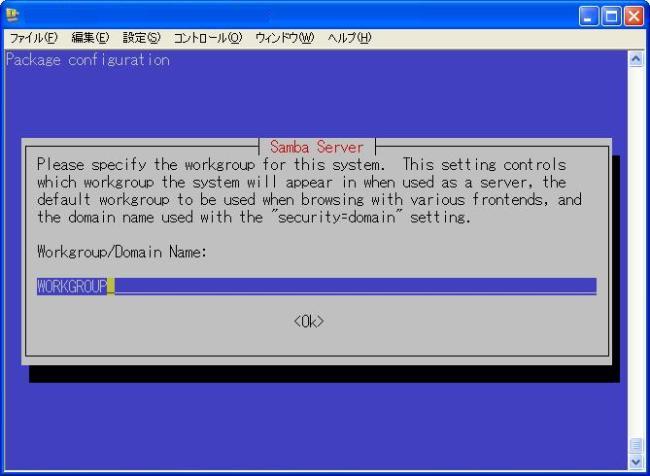
root@hoge123:~# aptitude -y install samba Tabキーを押して、「OK」を選択、Enterキーを押します。 |
 root@hoge123:~# mkdir /home/samba
root@hoge123:~# chmod 777 /home/samba
root@hoge123:~# vi /etc/samba/smb.conf
Global Settingの中に追記します。
unix charset = UTF-8
dos charset = CP932
interfaces = 127.0.0.0/8 192.168.0.0/24← 64行目付近、環境に合わせて変更します。
bind interfaces only = yes ← 71行目付近、先頭の#を削除します。
security = share ← 103行目付近、先頭の#を削除し、変更します。
最終行に追記します。
[public]
comment = Public Stuff
path = /home/samba
public = yes
writable = yes
root@hoge123:~# /etc/init.d/samba restart
Stopping Samba daemons: nmbd smbd.
Starting Samba daemons: nmbd smbd.
root@hoge123:~# mkdir /home/samba
root@hoge123:~# chmod 777 /home/samba
root@hoge123:~# vi /etc/samba/smb.conf
Global Settingの中に追記します。
unix charset = UTF-8
dos charset = CP932
interfaces = 127.0.0.0/8 192.168.0.0/24← 64行目付近、環境に合わせて変更します。
bind interfaces only = yes ← 71行目付近、先頭の#を削除します。
security = share ← 103行目付近、先頭の#を削除し、変更します。
最終行に追記します。
[public]
comment = Public Stuff
path = /home/samba
public = yes
writable = yes
root@hoge123:~# /etc/init.d/samba restart
Stopping Samba daemons: nmbd smbd.
Starting Samba daemons: nmbd smbd.
- クライアントPCからアクセス方法(1) -
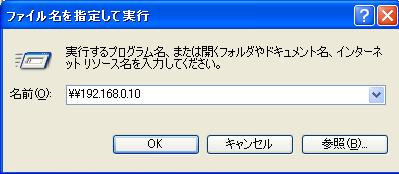
クライアントPCからのアクセス方法です。「ファイル名を指定して実行」を選択します。
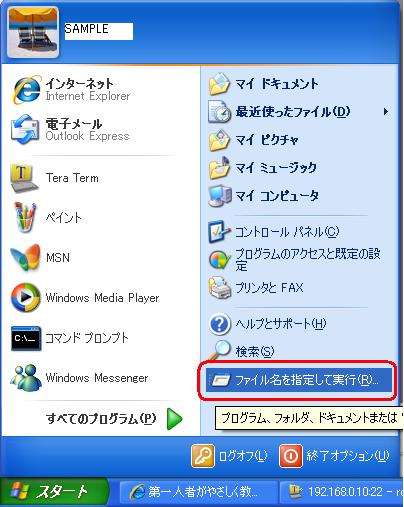
「名前」の欄に \\192.168.0.10 と入力します。(サーバのローカルIPアドレスです)
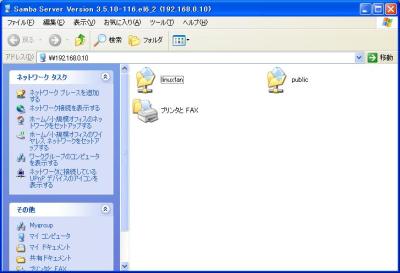
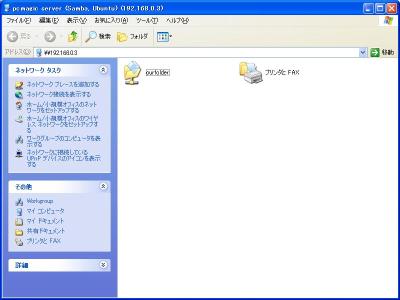
public フォルダをクリックするとフォルダーの中に入れます。試しに右クリックしてフォルダーの新規作成をしてください。
- ファイル共有サーバ・アクセス制限あり(samba) -
サーバーにアクセス権付き共有フォルダを作成して、クライアントPCからアクセス出来るようにします。一旦アクセスできれば、 ファイルを読んだり、編集保存したり、削除出来る権限を設定します。
Sambaの設定をします。
root@hoge123:~# groupadd security root@hoge123:~# mkdir /home/secret root@hoge123:~# chgrp security /home/secret root@hoge123:~# chmod 2770 /home/secret root@hoge123:~# vi /etc/samba/smb.conf security = user ← userに変更します。 最終行に下記内容を追記します。 [Secret] path = /home/secret writable = yes create mode = 0770 directory mode = 0770 share modes = yes guest ok = no valid users = @security root@hoge123:~# smbpasswd -a hogehoge New SMB password: ← hogehogeと同じパスワードでも構いません Retype new SMB password: root@hoge123:~# vi /etc/group 最終行に追記します。 security:x:1001:hogehoge root@hoge123:~# /etc/init.d/samba restart Stopping Samba daemons: nmbd smbd. Starting Samba daemons: nmbd smbd. |
- クライアントPCからアクセス方法(2) -
クライアントPCからのアクセス方法です。「ファイル名を指定して実行」を選択します。
「名前」の欄に \\192.168.0.10 と入力します。(サーバのローカルIPアドレスです)
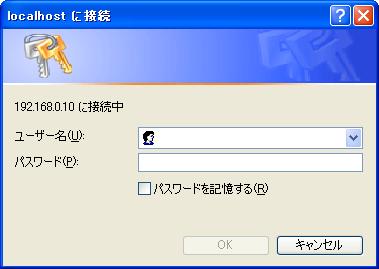
samba用のユーザー名、パスワードを入力して「OK」ボタンを押します。
Secret フォルダをクリックするとフォルダーの中に入れます。試しに右クリックしてフォルダーの新規作成をしてください。
もし「アクセスが拒否されました」と出る場合、上記設定を再度見直してください。