軽量ディストリビューションbodhi Linux
|
- 初期設定 -
ネット接続設定をします。有線接続であれば、ルータ側でDHCP機能を有効にしていれば自動的に接続します。無線LAN接続の場合、
有名メーカーのUSBやカードタイプの無線LANアダプターは自動認識されます。設定方法は、下記の通りです。
ネットワークアイコンを左クリックして、該当するSSIDを選択します。
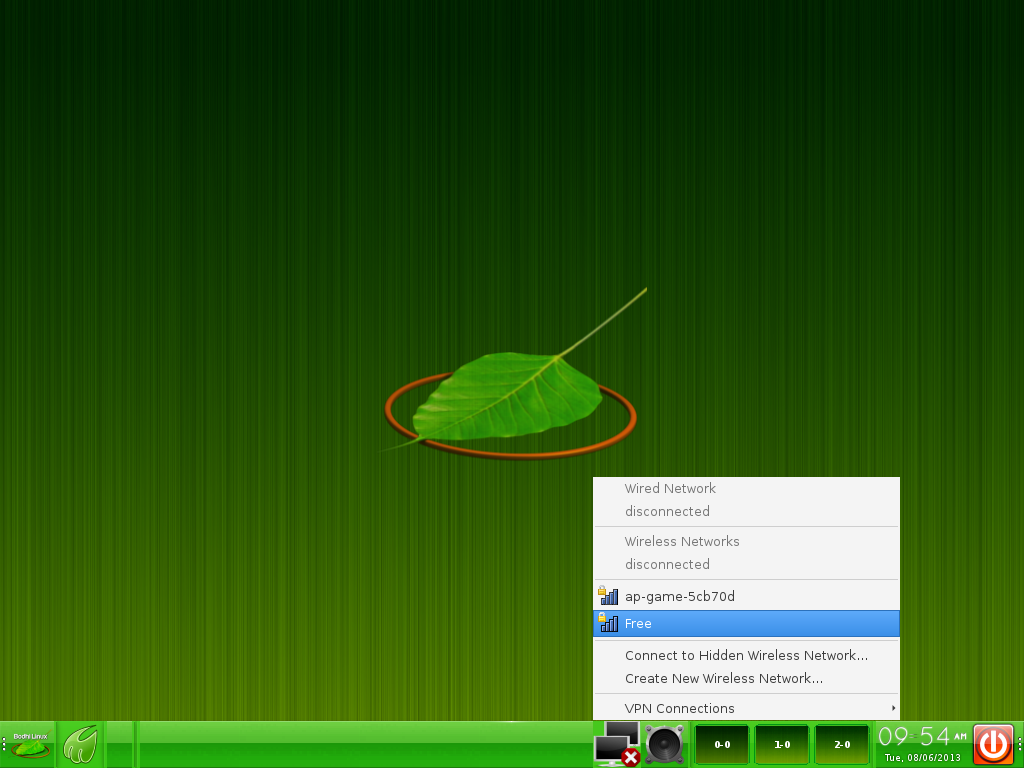
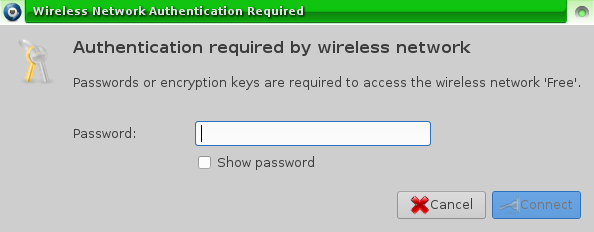
暗号キーを入力して、「Connect」をクリックします。
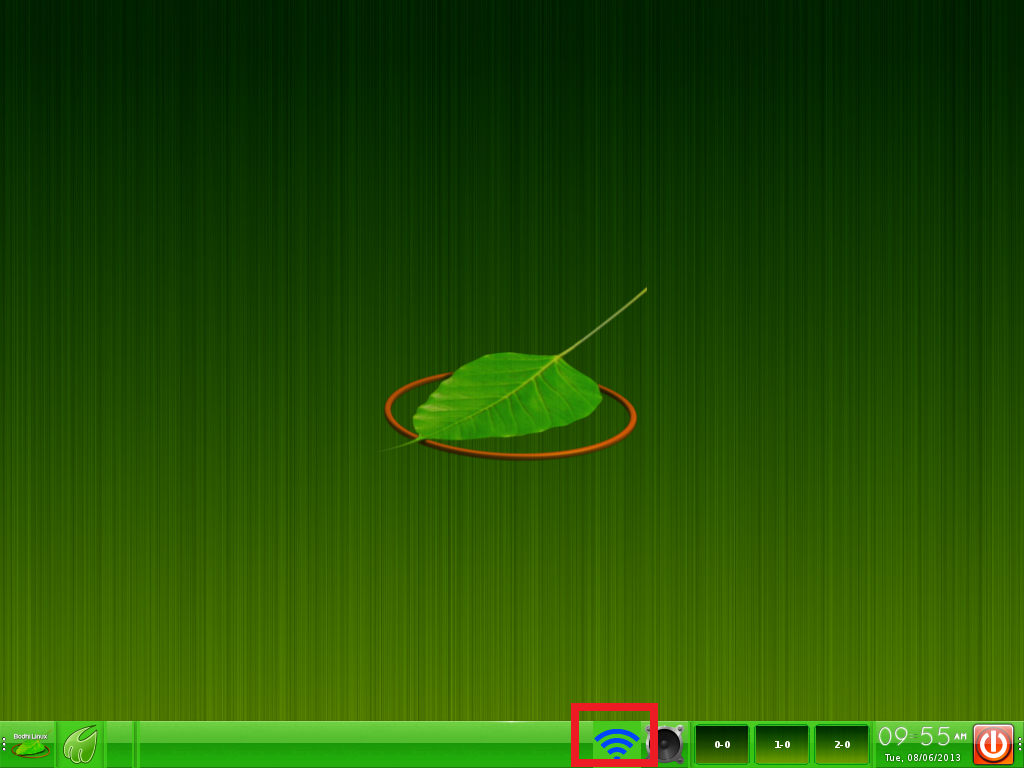
接続が成功すると、電波が広がっているようなアイコンが表示されます。
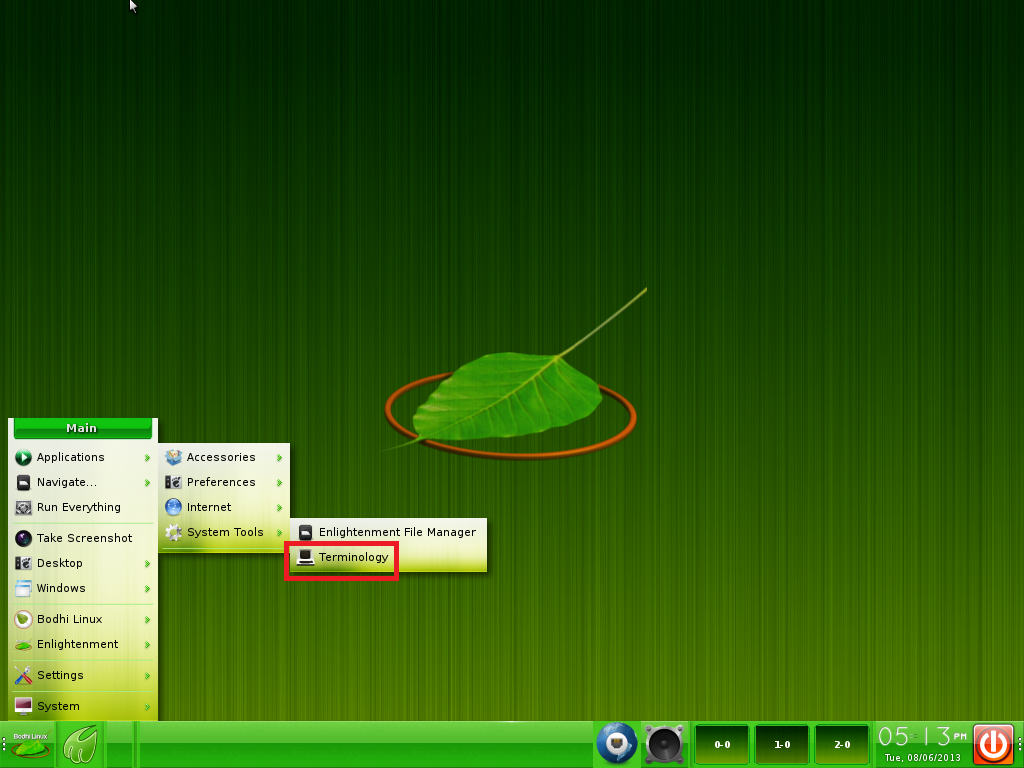
インターネット接続できている事を前提に、システムの状態を最新にアップデートします。「Terminology」をクリックします。※Bodhi Linux 2.2.0の日本語版の場合、アップデートすると
英語版になってしまいます。
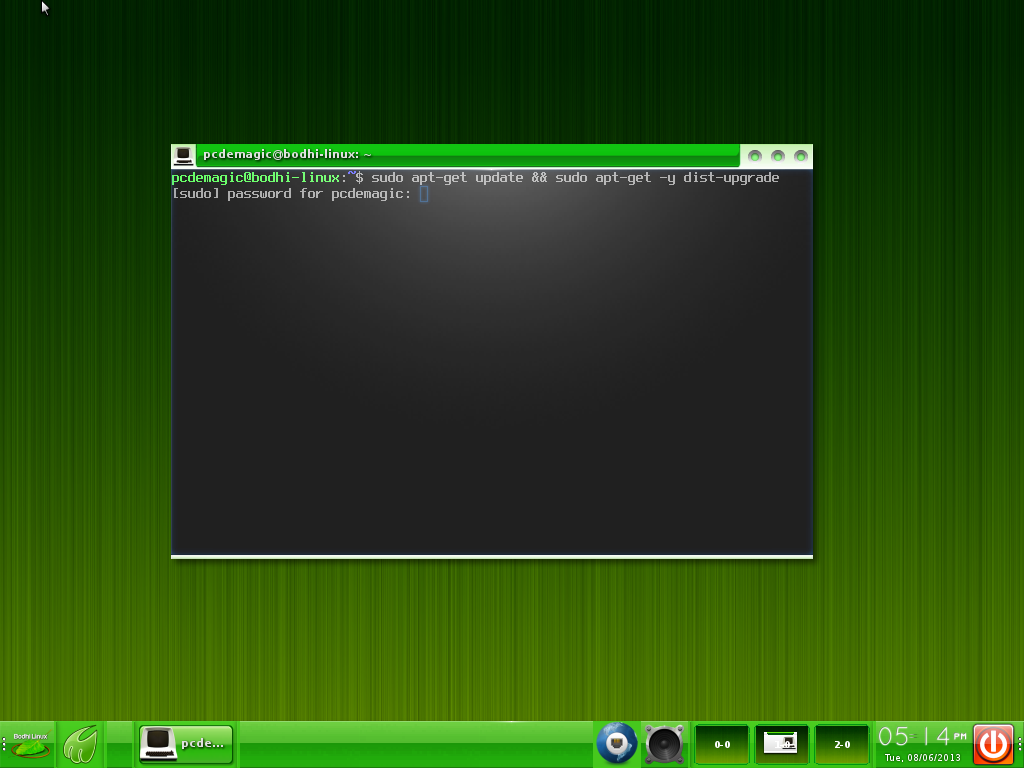
コマンドライン上に「sudo apt-get update && sudo apt-get -y dist-upgrade」と入力して、Enterキーを押します。ログインパスワードを入力して、Enterキーを押します。(パスワード入力は表示されません)
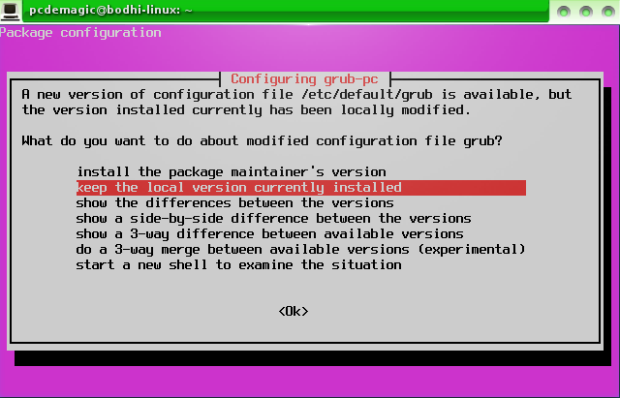
途中で下のような画面が出たら、Enterキーを押します。
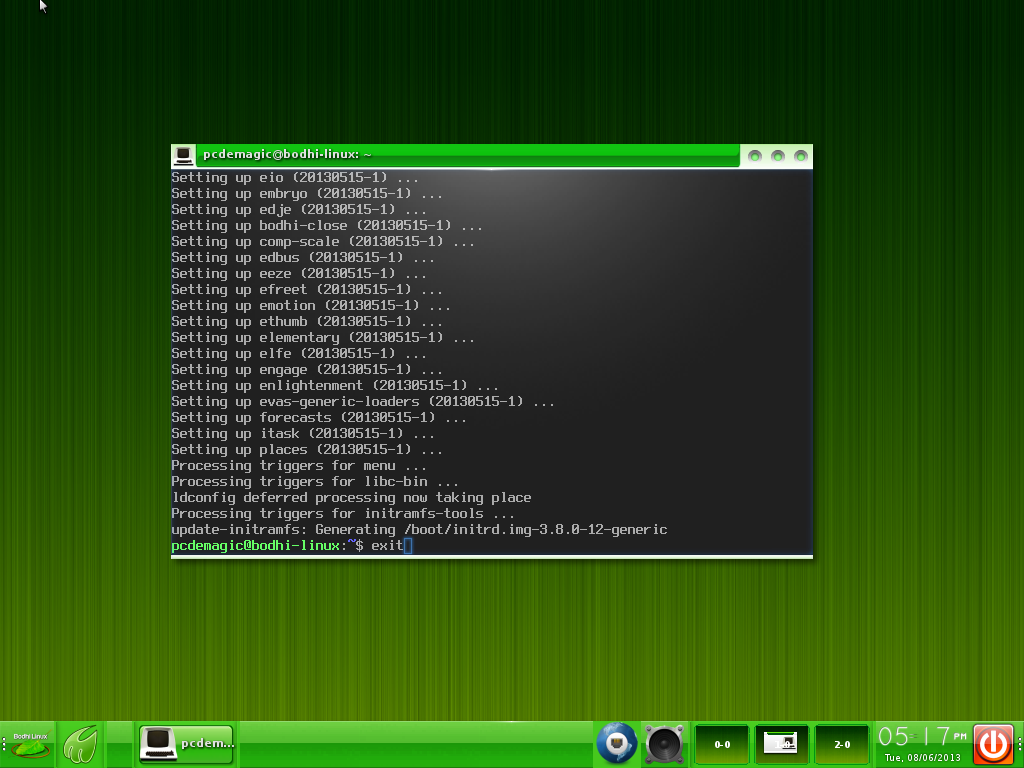
アップデートが完了したら「exit」と入力、Enterキーを押して端末(Terminology)を閉じます。
- ソフトのインストール方法について -
Bodhi Linuxが軽量と呼ばれる所以は、必要最小限のソフトしか入っていないからです。そのため、動作が軽快です。それを維持するため、必要最小限のソフトだけインストールしてください。
インストール方法は端末(Terminology)、Synapticパッケージマネージャ、ウェブブラウザの三つです。
Synapticパッケージマネージャ及びウェブブラウザでのインストール方法が容易なため、二つのインストール方法を説明します。今後ソフト導入にあたって、下記導入手順を参考にしてください。
- Synapticパッケージマネージャー -
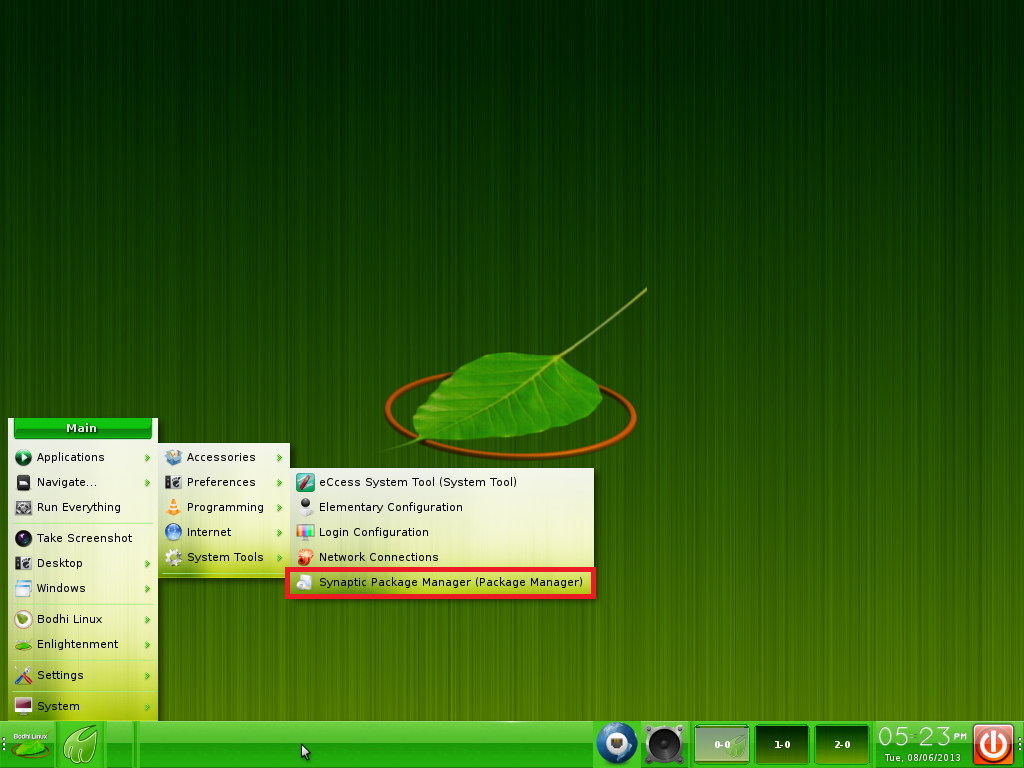
「Synaptic Package Manager(Package Manager)」をクリックします。
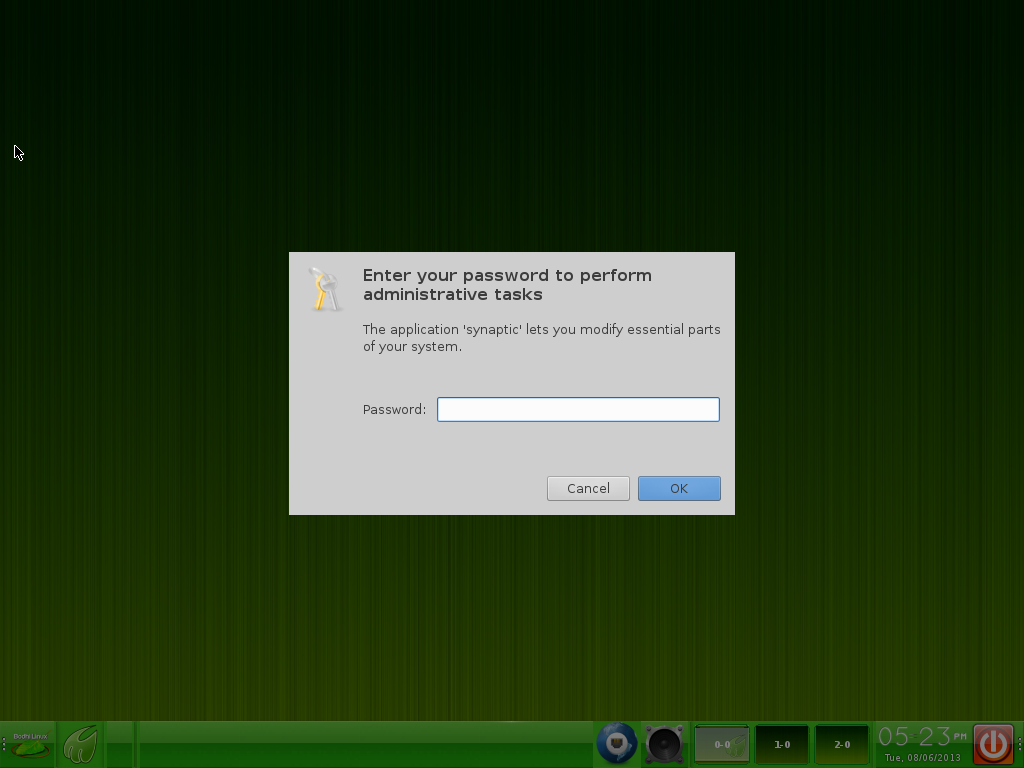
ログインパスワードを入力して、「OK」をクリックします。
1~2の順にクリックします。次いでインストール予定のパッケージ名を入力して、「Search」をクリックします。
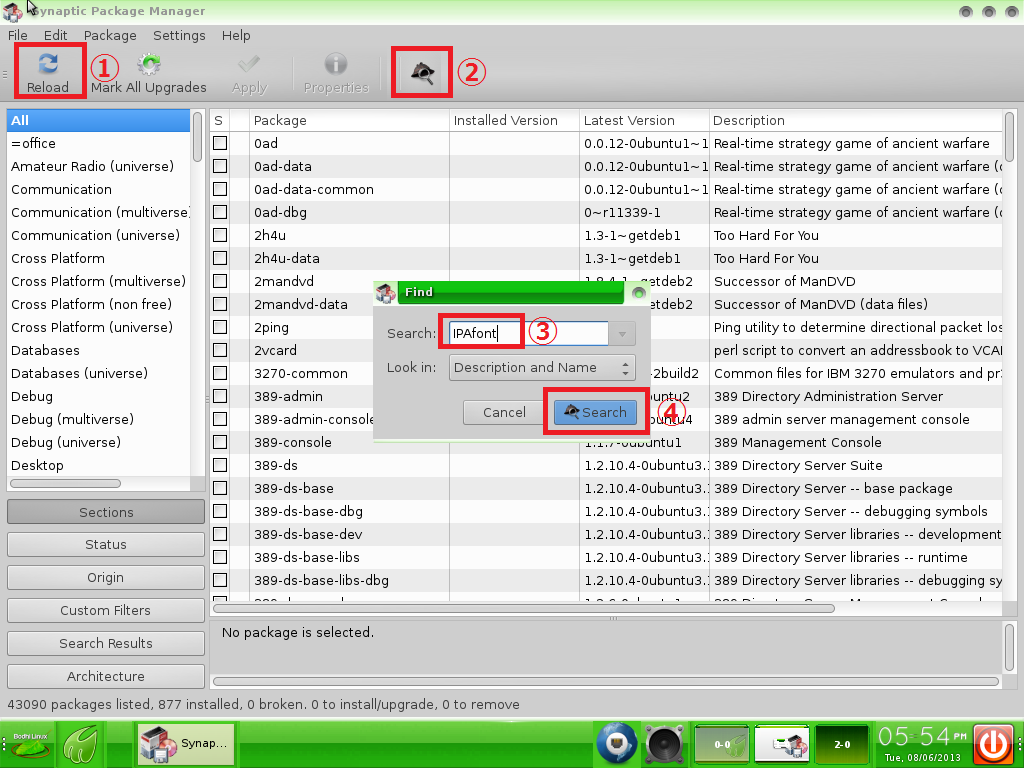
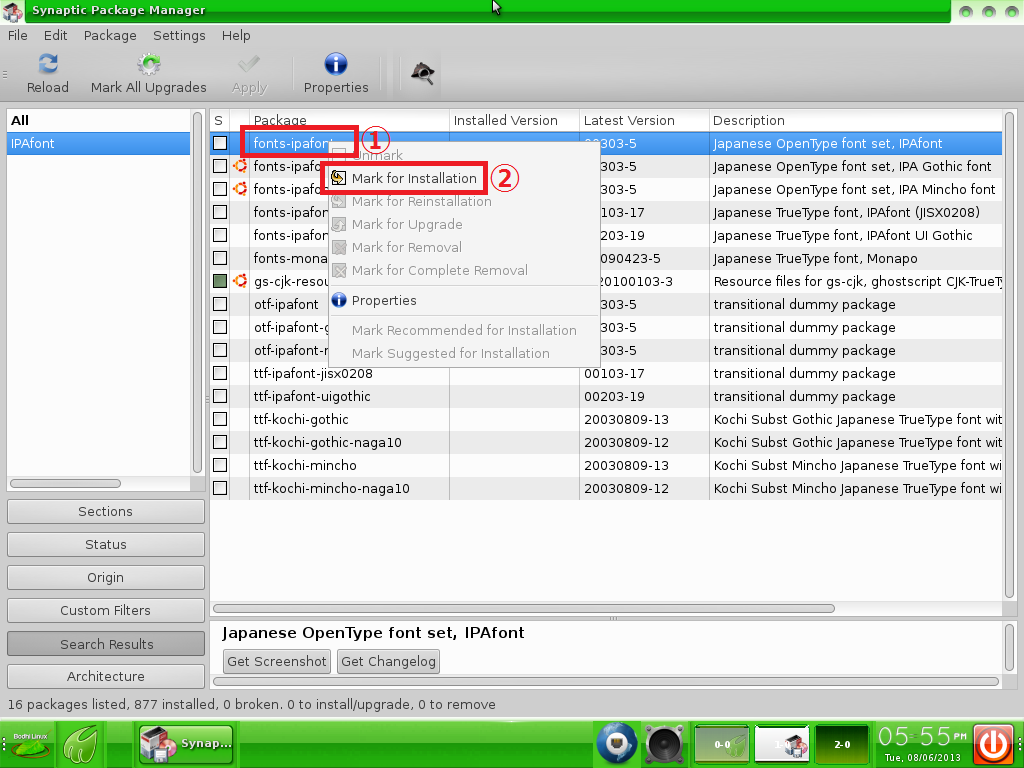
該当するパッケージを右クリックして、「Mark for Installation」を選択します。
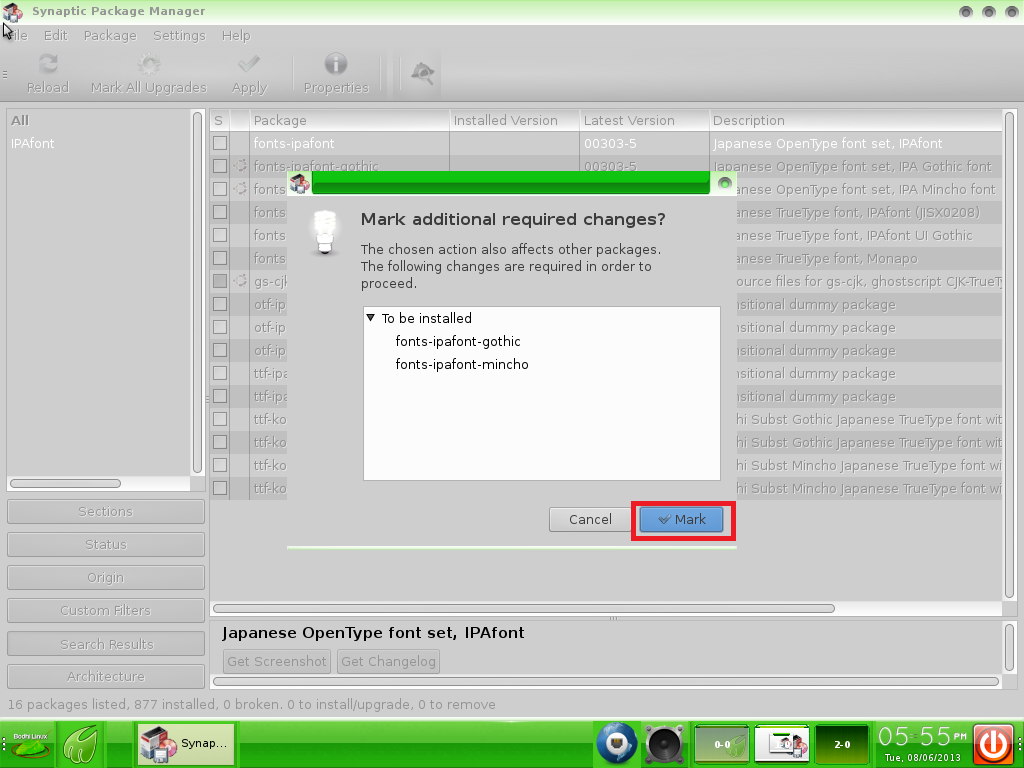
「Mark」をクリックします。
「Apply」をクリックします。
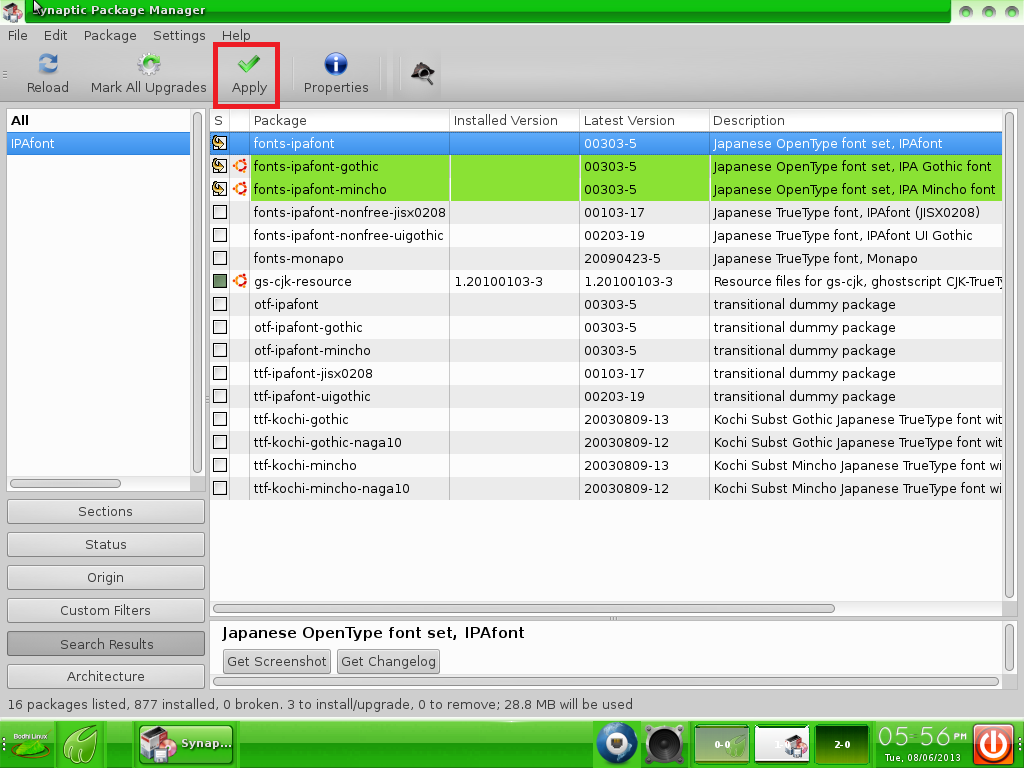
「Apply」をクリックします。
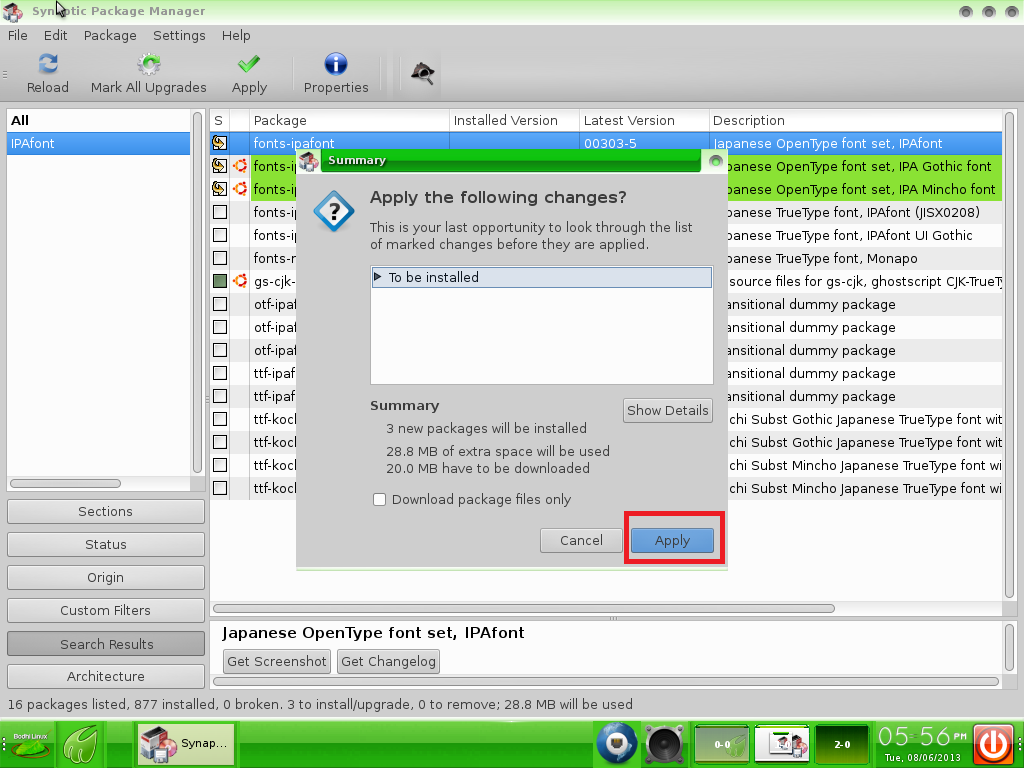
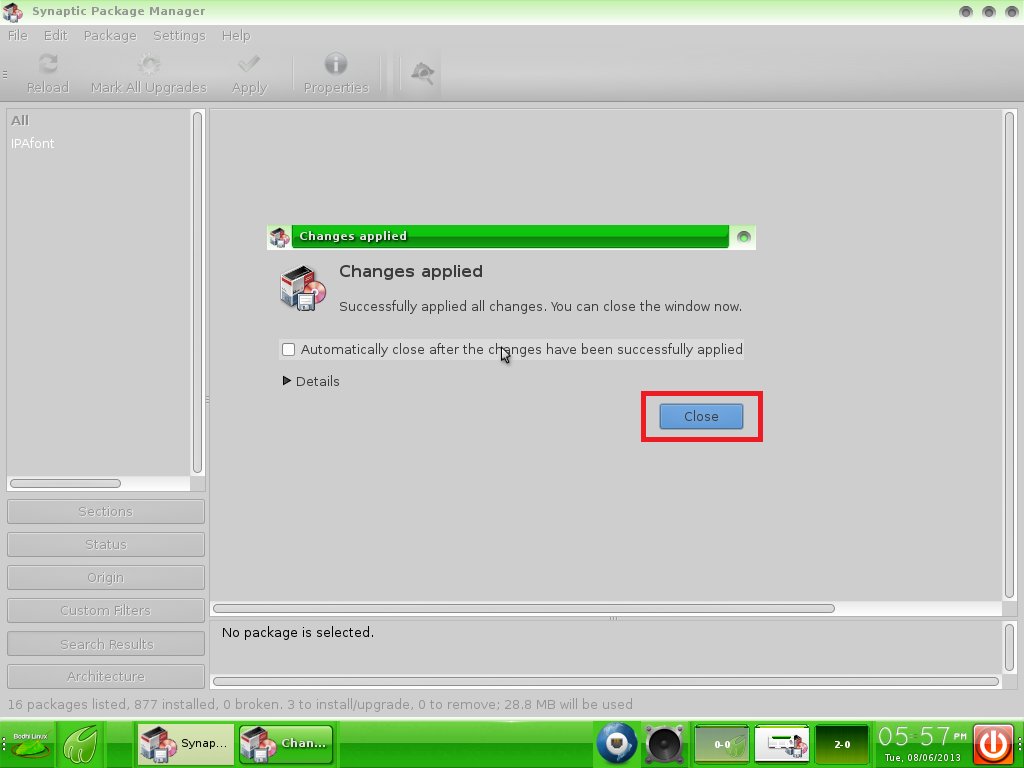
「Close」をクリックします。もとに戻るまで、読み込みを行うため少し時間がかかります。
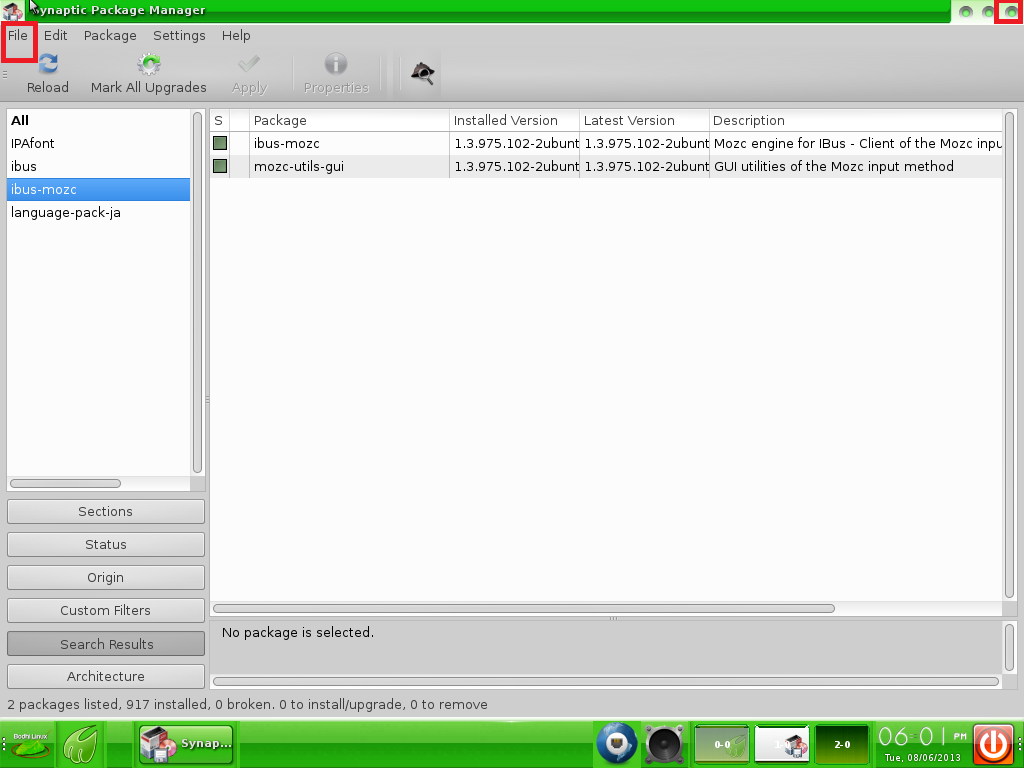
右上端のアイコンをクリックするか、「File」をクリックして「Close」を選択して閉じます。
- ウエブブラウザ -
ウエブブラウザで、ソフトをダウンロード・インストールするときは、Synapticパッケージマネージャーは閉じておきます。
今回はFlash動画を見るために必要なAdobe Flashプラグインをウエブブラウザで検索、ダウンロード、インストールの手順を例に説明します。
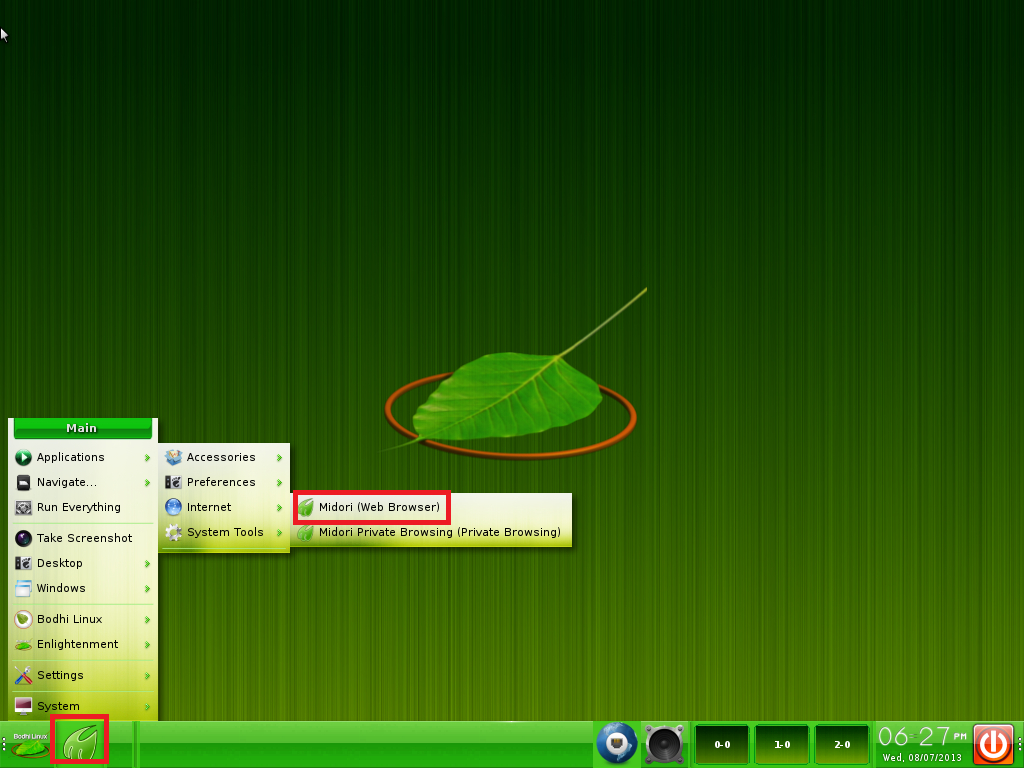
画面左下のMidoriと言うアイコンをクリックするか、メニューバーから起動します。
Bodhi Linux本家本元のAppCenter(ダウンロードサイト)を開きます。
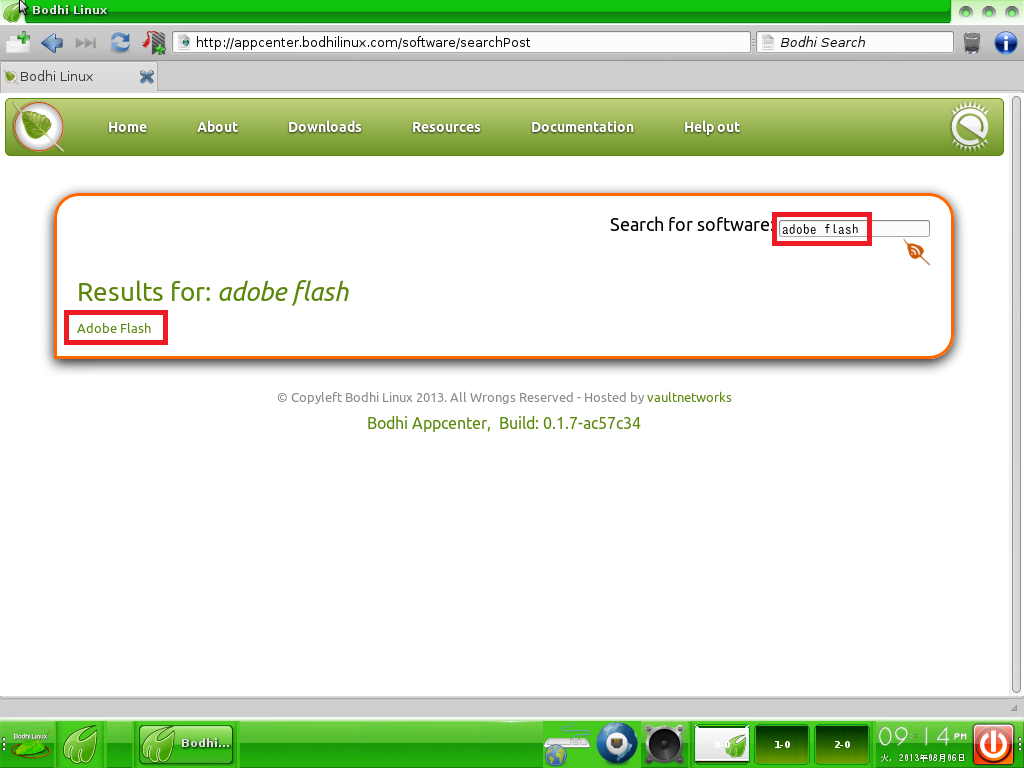
検索のウインドウに「Adobe Flash」と入力して、Enterキーを押します。検索結果の「Adobe Flash」をクリックします。
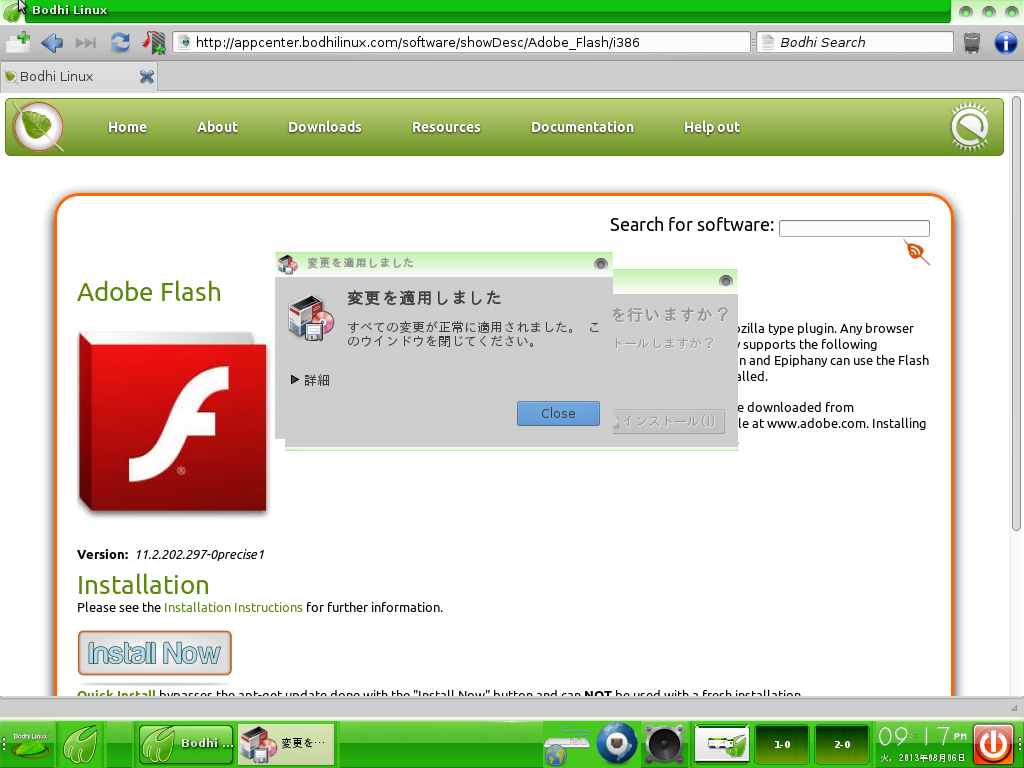
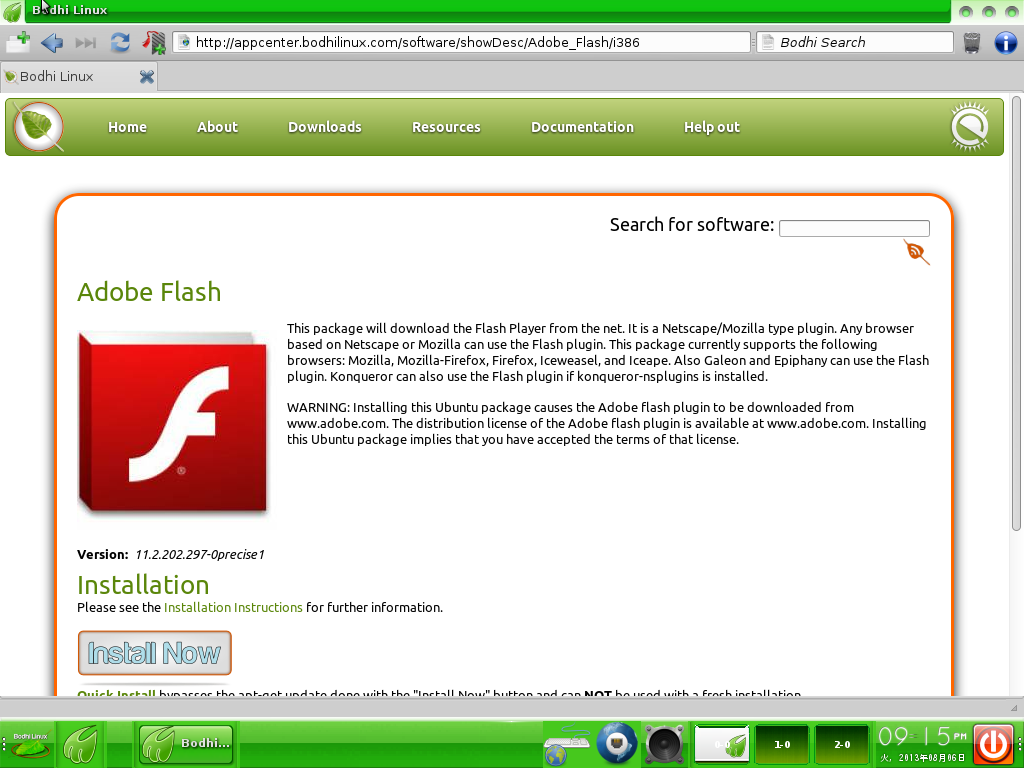
「Install Now」と言うアイコンをクリックします。
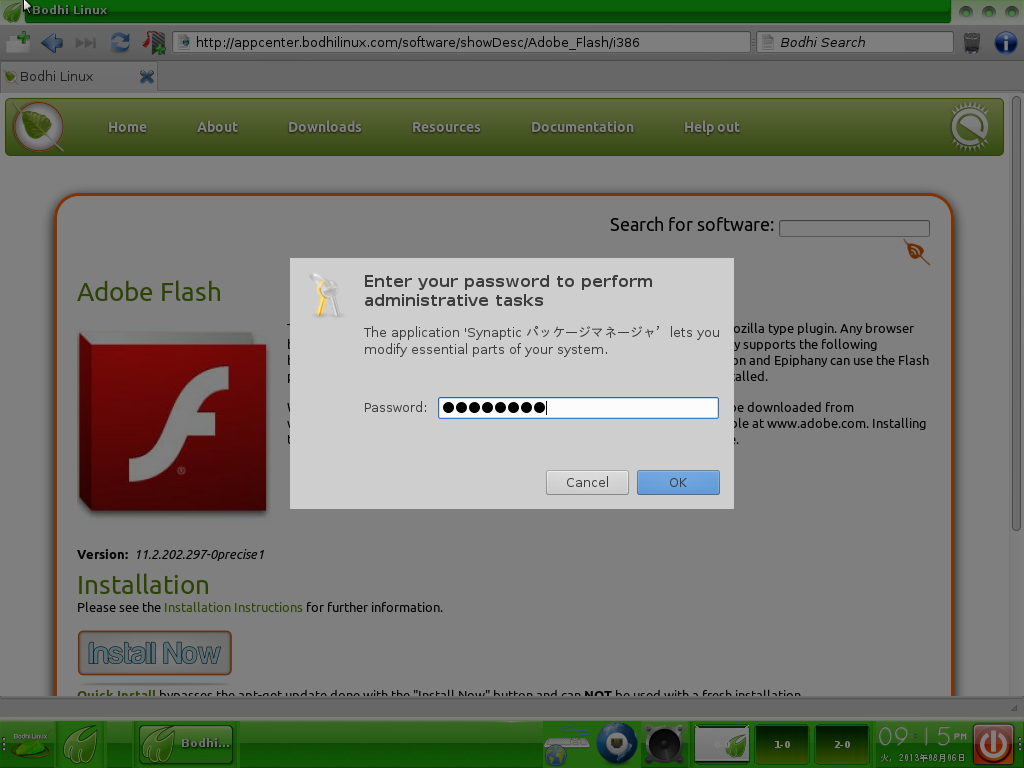
ログインパスワードを入力して、「OK」をクリックします。パッケージをダウンロードするのに、しばらく待つ場合があります。
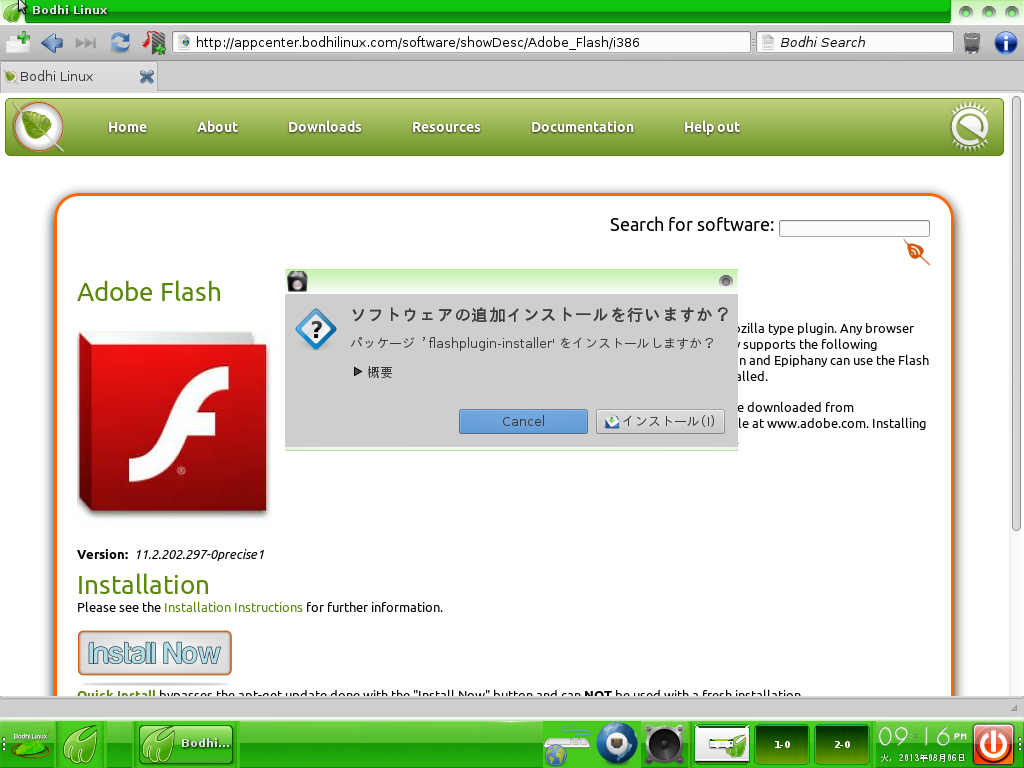
「インストール」をクリックします。
再度ログインパスワードを入力して、「OK」をクリックします。
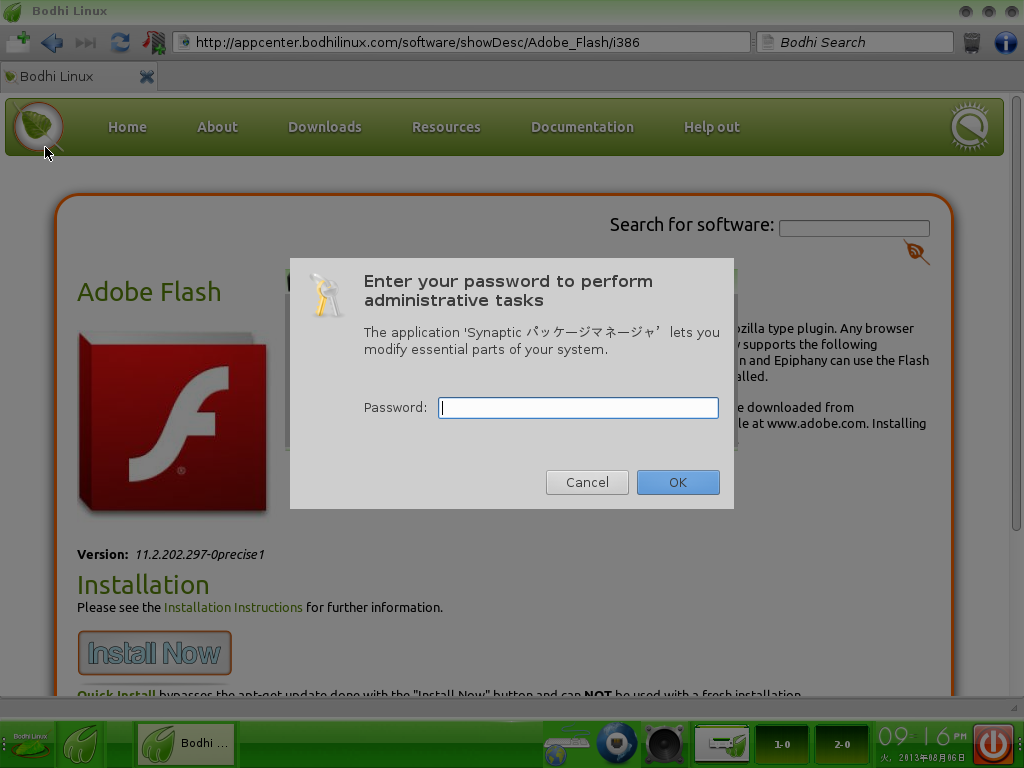
インストールが開始されました。
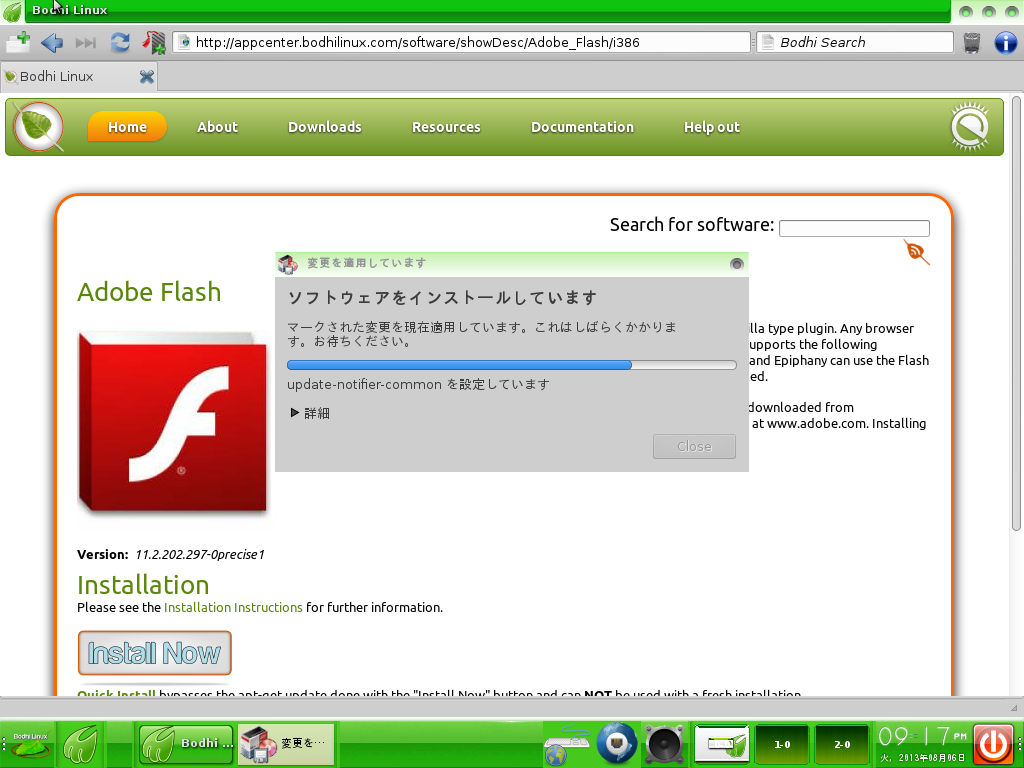
インストールが完了しました。「Close」をクリックします。