Ubuntuで行こう!Ubuntu
|

- セキュリティ(ファイアウォール / ウイルスソフト) -
Ubuntuには外部からのアクセスを遮断するファイアウオールが標準搭載されています。デフォルトでは無効になっています。 PCに混入したウイルスを検知したり除去したりするウイルスソフトは搭載されていません。Linux系OSの場合、Windowsと違って 使用する人の数がかなり少ないことから、ウイルス感染する可能性が低いのは事実です。
- gufwのインストール・設定 -
Ubuntuはファイアウオール設定ツールとしてufwが組み込まれています。端末を起動してコマンドラインから操作することが可能です。
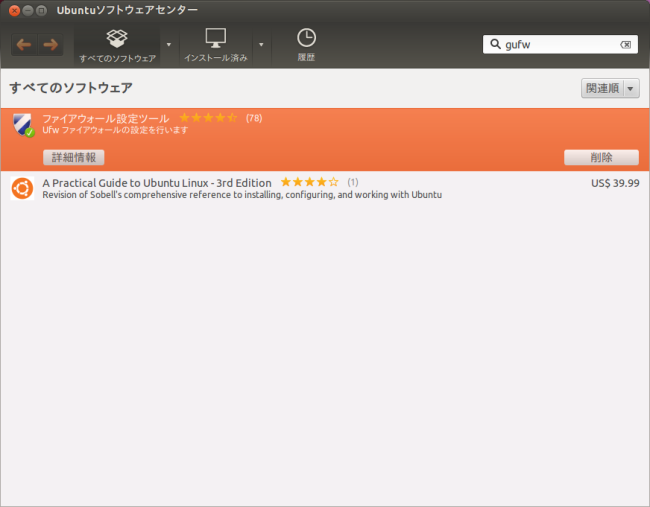
今回はGUIで操作できるように、Ubuntuソフトウエアセンターからgufwパッケージを追加インストールします。
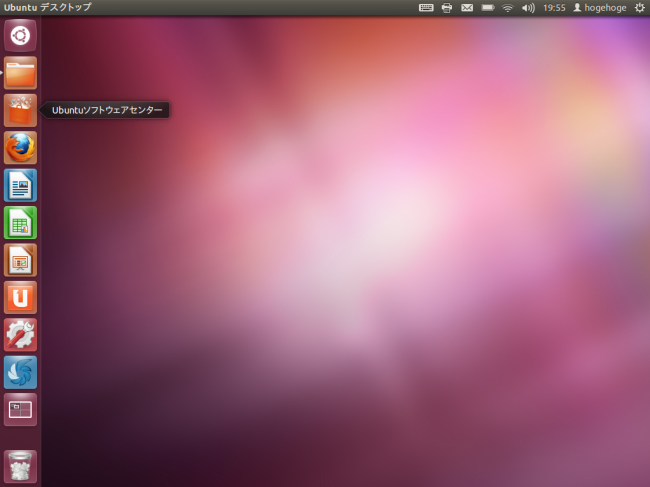
画面左側のランチャーから「Ubuntuソフトウエアセンター」を選択します。
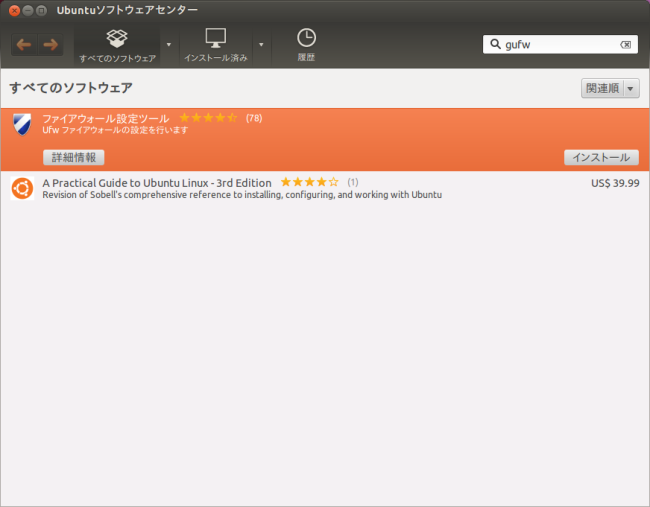
検索ウインドウに「gufw」と入力します。「ファイアウォール設定ツール」を選択して、「インストール」を クリックします。
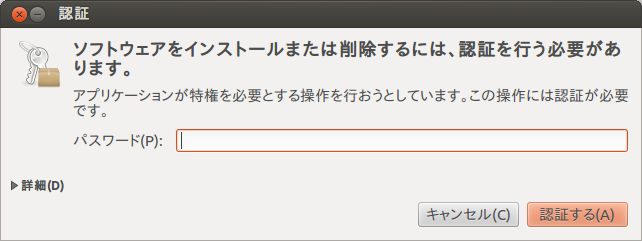
ルート権限のパスワードを入力します。
インストール完了です。ウインドウを閉じます。
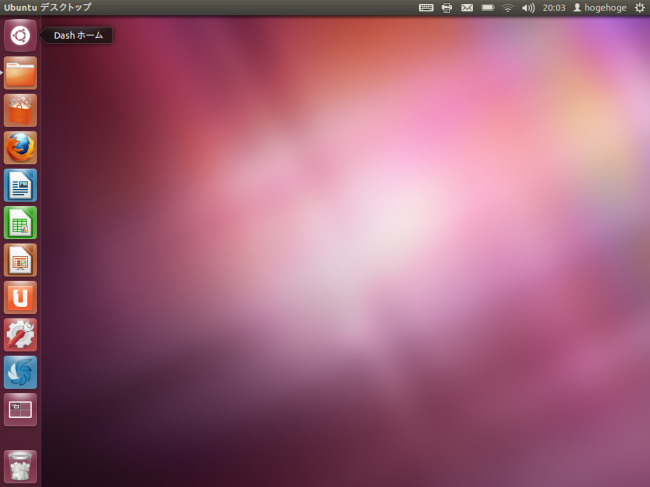
ugfwの起動方法です。ランチャから「Dashホーム」を選択します。
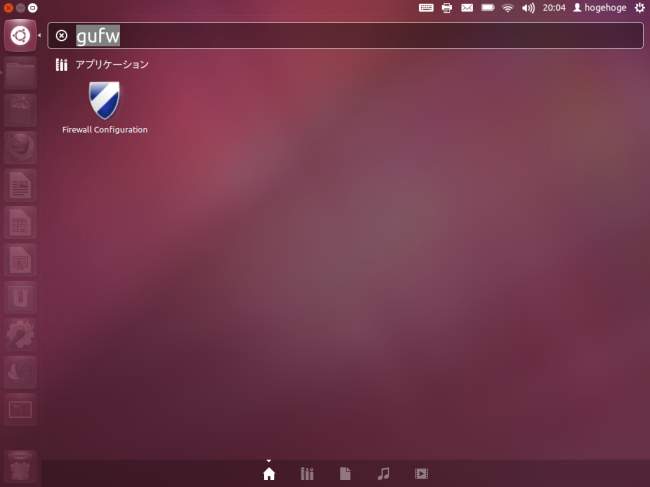
検索ウインドウに「gufw」と入力し、「Firewall Configuration」をクリックします。
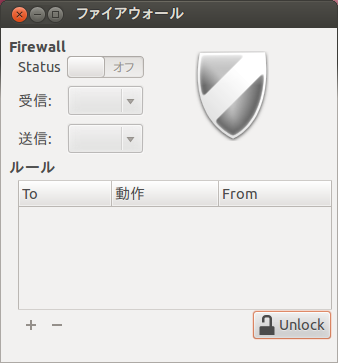
「Unlock」を選択します。
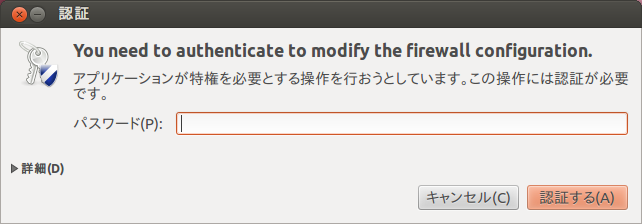
ルート権限のパスワードを入力して「認証する」を選択します。
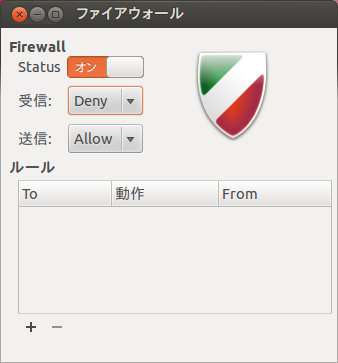
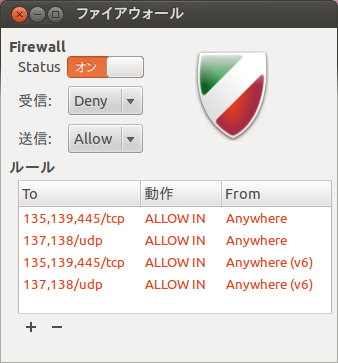
「オン」を押すと、ファイアウォールが有効になります。 外部からのアクセスを一切禁止する設定が有効になりました。
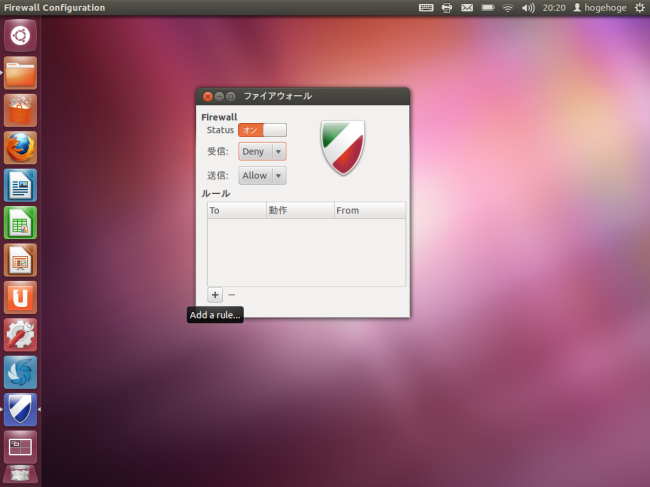
この設定のままだと、例えばUbuntu側の共有フォルダにWindowsクライアントパソコン がアクセスできません。共有フォルダにアクセスできるようポート開放の設定を して見ます。「+」を選択します。
「Service」を選択して、リストからSamba(ファイル共有サービス)を選択して、「追加」 を選択、「閉じる」をクリックします。
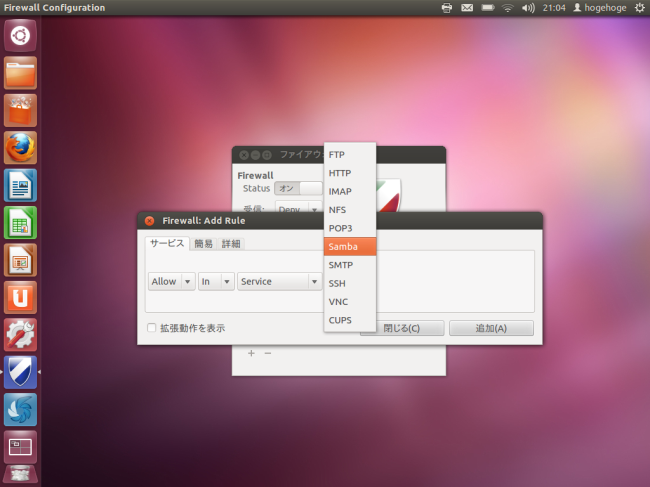
Sambaサービスに必要なポートが自動で開放されました。ウインドウを閉じるには 画面左上の「X」印をクリックします。
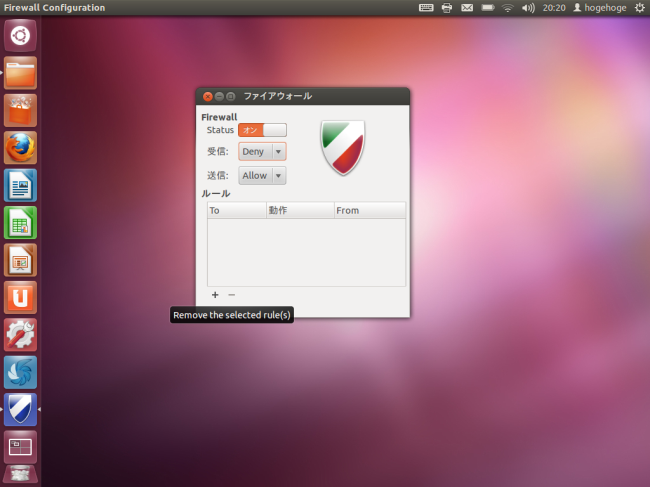
設定したルールを削除するには、削除したいルールを選択してから、画面左下の「-」をクリックします。
- ClamAV(ウイルスソフト)の導入 -
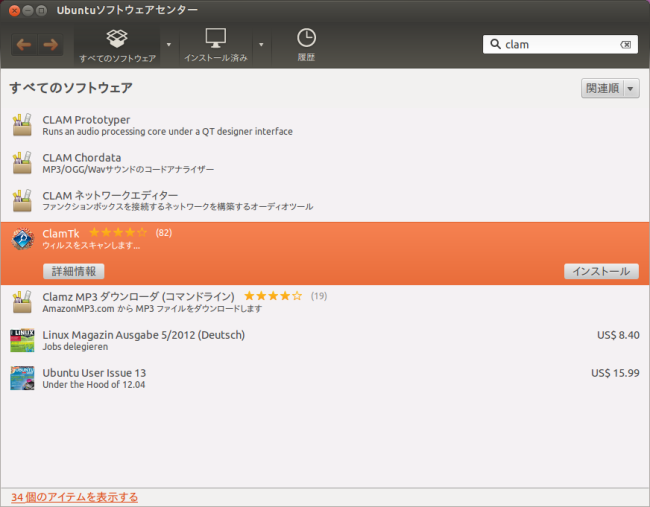
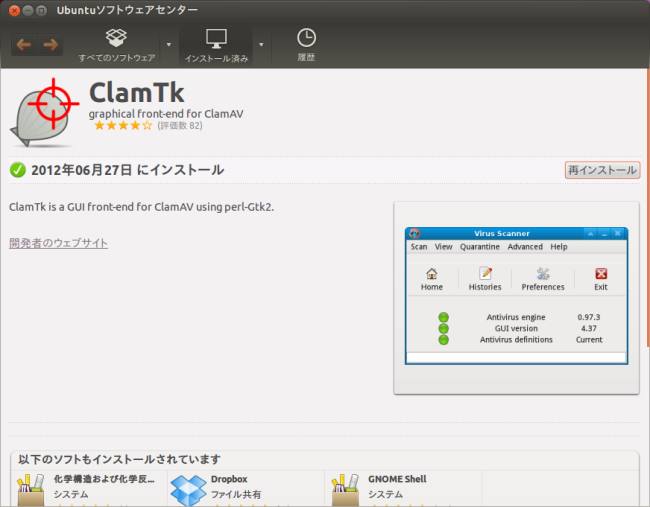
ClamAVをGUIで操作するツールClamTKをインストールします。 Ubuntuソフトウエアセンタを開き、検索ウインドウにClamと入力します。 ClamTKを選択して「インストール」をクリックします。
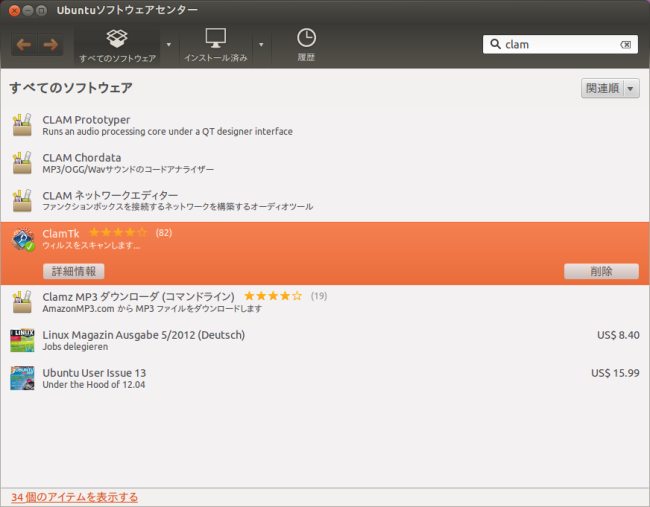
インストール完了です。ウインドウを閉じます
ランチャーから「Dashホーム」を選択して、検索ウインドウにclamと入力します。 ClamTKのアイコンをクリックします。
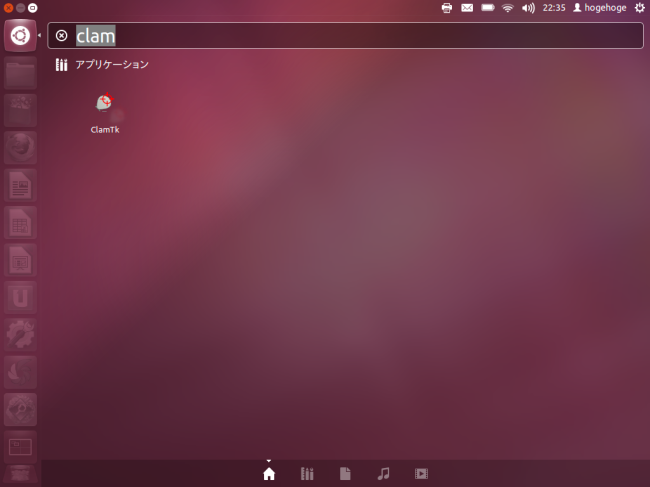
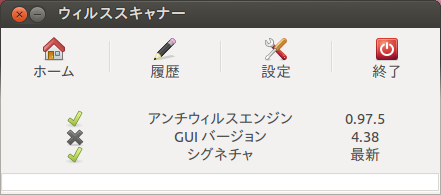
ClamTKが起動しました。
- ClamAV(ウイルスソフト)の初期設定 -
「設定」をクリックします。
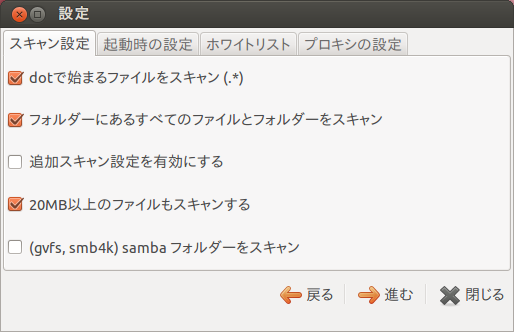
「スキャン設定」では、下記の3箇所にチェックを入れて「進む」をクリックします。(dotで始まるファイルとは隠しファイルの事です)
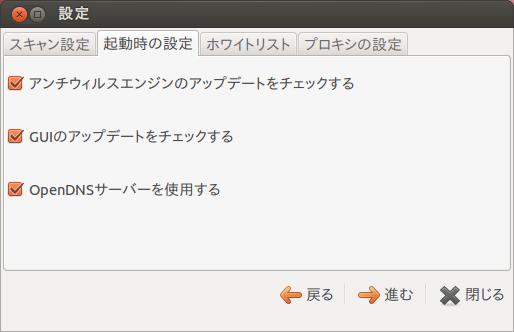
「起動時の設定」は、全てにチェックを入れて「進む」をクリックします。
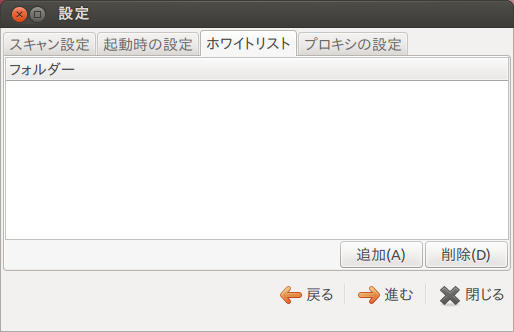
「ホワイトリスト」はそのまま「進む」をクリックします。
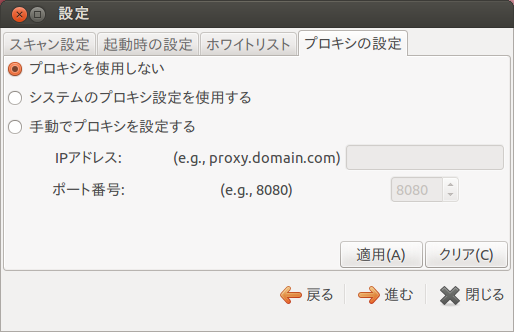
「プロキシの設定」は下記のまま「閉じる」を選択します。
- ClamAV(ウイルスソフト)の操作 -
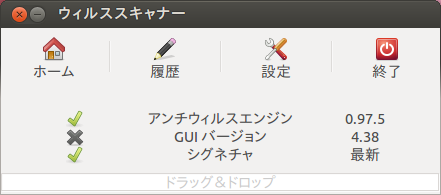
「ホーム」をクリックすると、スキャンが始まります。データ容量にもよりますが、10分 程度かかります。スキャン自体は手動で行う必要があります。ウイルスバターンファイルは 起動時、自動でアップデートされます。
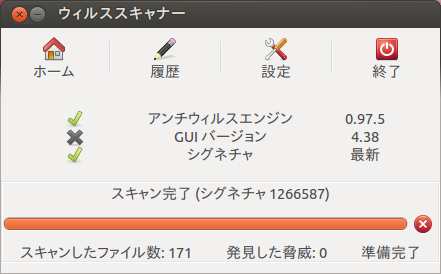
スキャン完了画面です。「発見した脅威」は0となっています。×印を クリックします。
ファイルまたはフォルダー単位でスキャンすることが出来ます。ウイルススキャナー画面最下部に スキャンをするファイルまたはフォルダーをドラッグします。
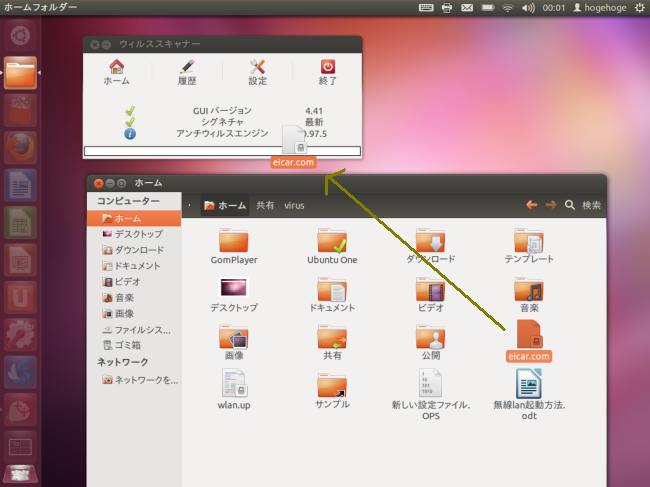
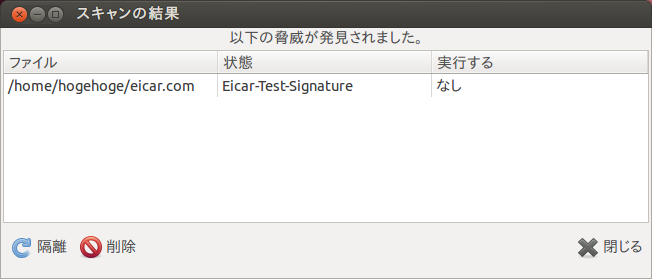
ウイルス感染ファイルがある場合、以下の表示が出ます。「削除」か「隔離」の選択をクリックして 「閉じる」をクリックします。
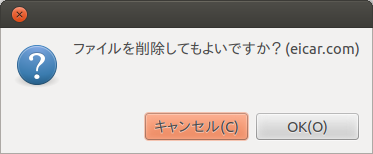
削除を選択すると、警告ウインドウが表示されます。問題なければ「OK」をクリックします。
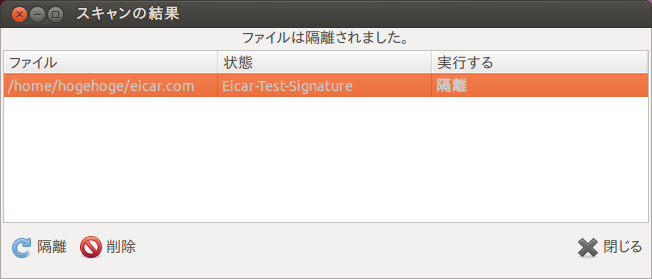
「隔離」を選択した場合、下記画面になります。
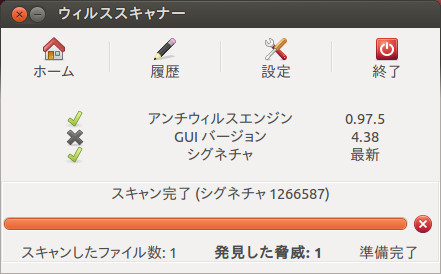
起動時の初期画面では、「発見した脅威」1と出ています。
- ClamAV(ウイルスソフト)のアップデート -
「GUIバージョン」に×印が付いてます。最新版にアップデートできると表示があるのですが、ここからは最新版にに アップデートできません。
「GUI」に×印が付いてます。最新版にアップデートできると表示があるのですが、このウインドウ上では最新版にに
アップデートできません。
こちらからDownload clamtk-4.41_all.deb
ダウンロードしてください。
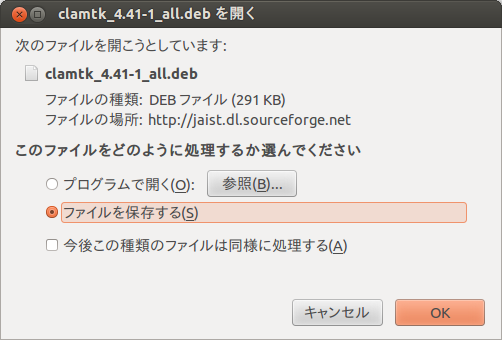
「ファイルを保存する」を選択して、「OK」ボタンをクリックします。
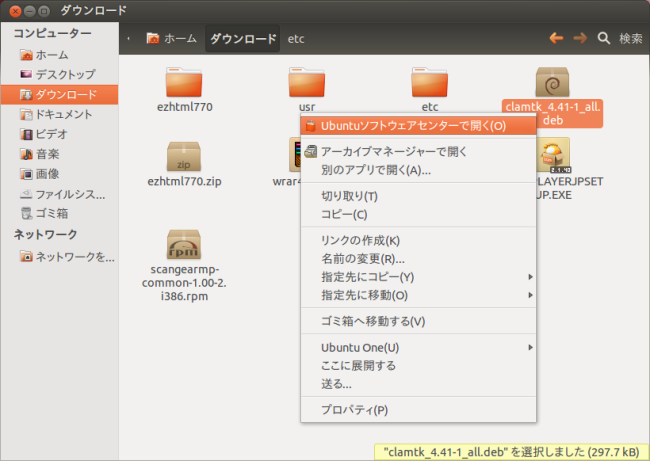
ランチャーから「ホームフォルダ」を選択します。左ペインから「ダウンロード」をクリックします。 ダウンロードしたclamtk-4.41_all.debを右クリックして「Ubuntuソフトウエアセンターで開く」を選択します。
「アップグレード」を選択します。
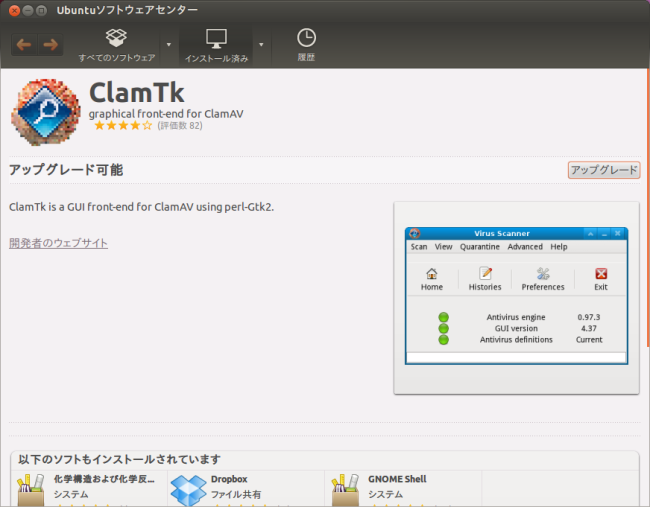
アップグレード完了です。画面と閉じます。初期画面左下側のランチャー に登録されているClamTKのアイコンをクリックします。
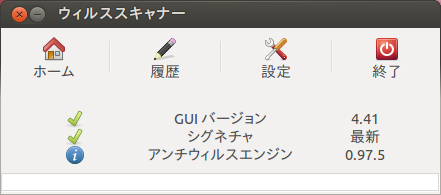
「GUIバージョン」が4.41にアップデートされました。アンチウイルスエンジンの前が i の表示になってます。 マウスを当てるとVersionと出てますので、問題ないようです。Σ( ̄▽ ̄ι)