無料バックアップソフトParagon Backup & Recovery
|
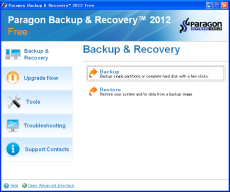
- Paragon Backup & Recoveryについてについて -
パソコンはWindowsの起動に必要なファイルが壊れたり、ソフトのインストール、ウイルスなどが原因して起動しなくなることが
あります。原因が特定できず、起動できるように戻せないときは、パソコンに付属するリカバリーディスクを使用して購入時の
状態に戻すことができます。
しかし、リカバリーディスクを紛失してしまったりすると、購入時の状態に戻すことができません。それと、最近のパソコンはハードディスク
から初期状態に戻すことができるになっていて、リカバリーディスクは付属しません。そのため、ハードディスクが壊れたり、あるいはリカバリー
領域のパテションを誤って削除したりすると、購入時の状態に戻すことができなくなってしまいます。
Windowsが正常に動作しているうちに、ハードディスクの中身を丸ごと他の記憶メディアにコピーしておけば、いざというときに元の状態に
戻せます。パソコンの種類によっては、リカバリーディスク作成ツールが付属している場合があるので、それを使用して作成します。
しかし、他の記憶メディアにシステムを丸ごとコピーする機能のないパソコンの場合、別途、バックアップソフトを用意する
必要があります。バックアップソフトには無料版から、有料版まで色々あります。無料版では、操作もわかりやすいソフトとして
Paragon Backup & Recovery と言うバックアップソフトが有名です。
Paragon Backup & Recovery はハードディスクを丸ごとイメージ化してバックアップ・復元できるソフトです。OSやインストール済みソフト、設定、
データファイルなどを丸ごと別のハードディスクなどへ保存しておくことで、万が一OSやHDDが壊れてしまっても使い慣れた
環境を復元できます。
- 入手先・インストール -
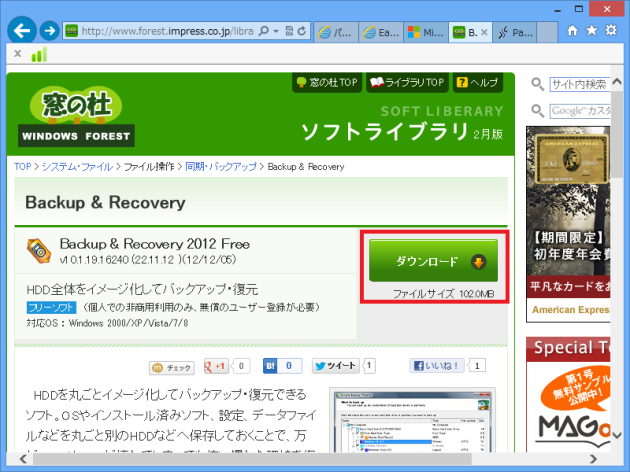
Googleで paragon backup & recovery と入力して検索するか、現時点ではこちらのサイトからダウンロード可能です。 ダウンロードをクリックします。
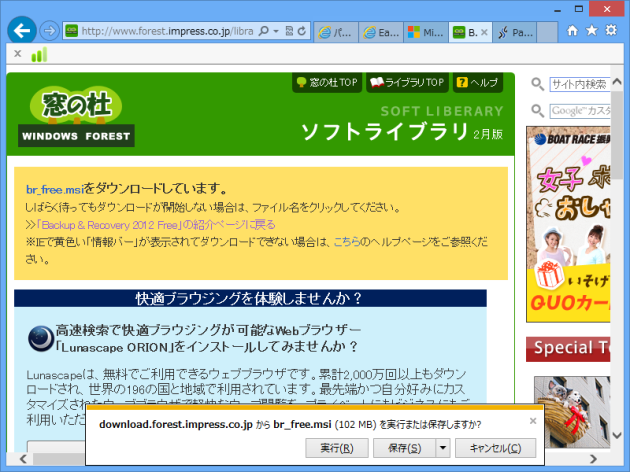
「保存」をクリックします。
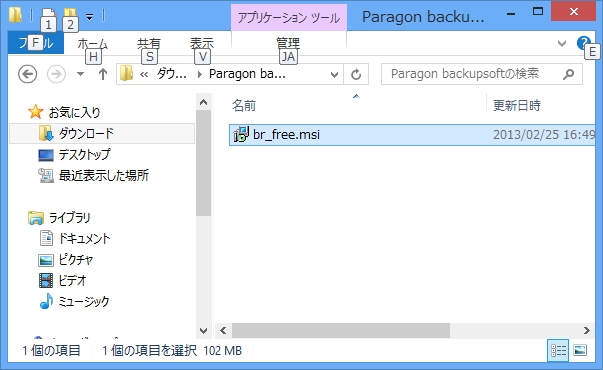
ダウンロード先に移動します。Vista、Win7、Win8であればダウンロードと言うフォルダーにあります。 ダウンロードしたファイルをダブルクリックします。
「Click here to go to the registration page」をクリックします。
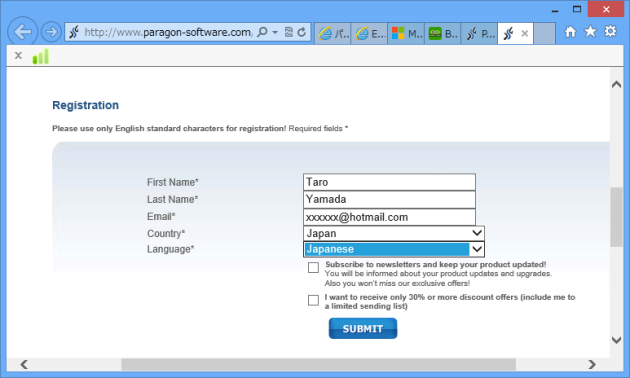
メールアドレスを含む必要な情報を入力して、「Submit」をクリックします。Product keyとSerial Numberがメールアドレスに 送られてきます。
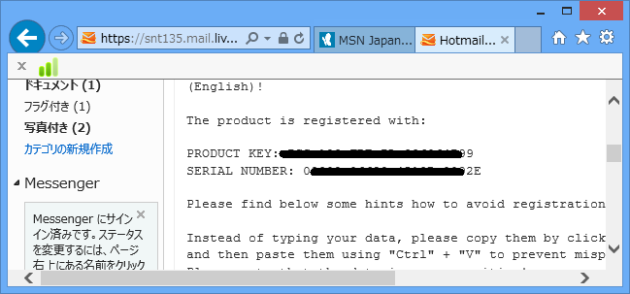
送られてきたProduct keyをコピーします
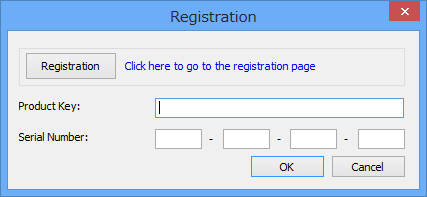
Product keyの欄に貼り付けます。Serial Numberも同じく貼り付けて「OK」をクリックします。
「Next」をクリックします。
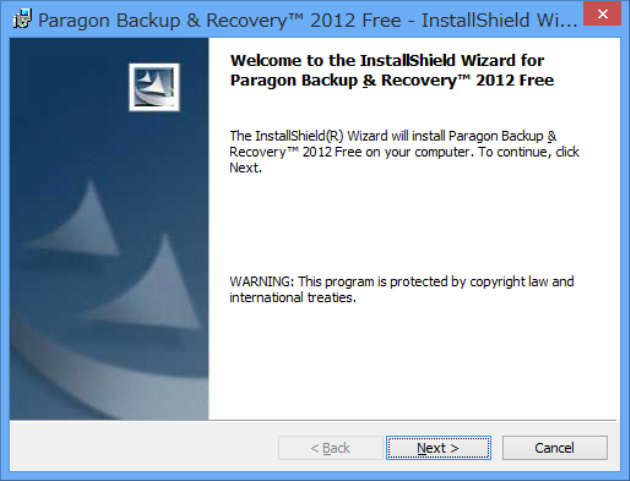
I accept the terms in the license agreementを選択して、「Next」をクリックします。
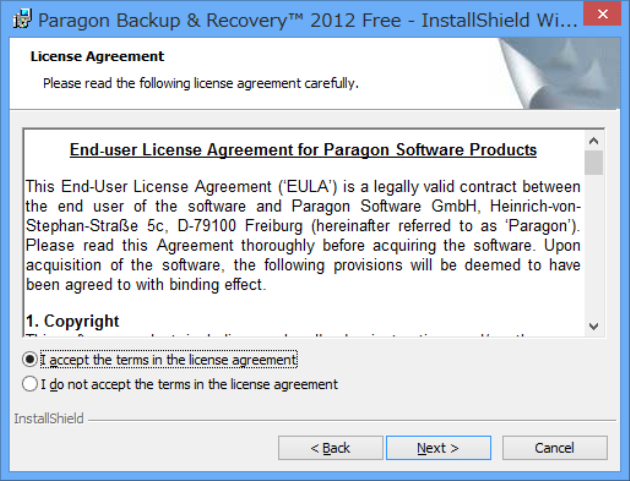
「Next」をクリックします。
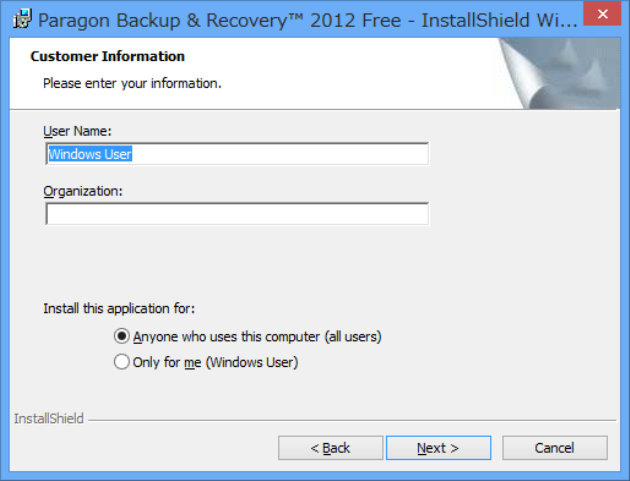
「Next」をクリックします。
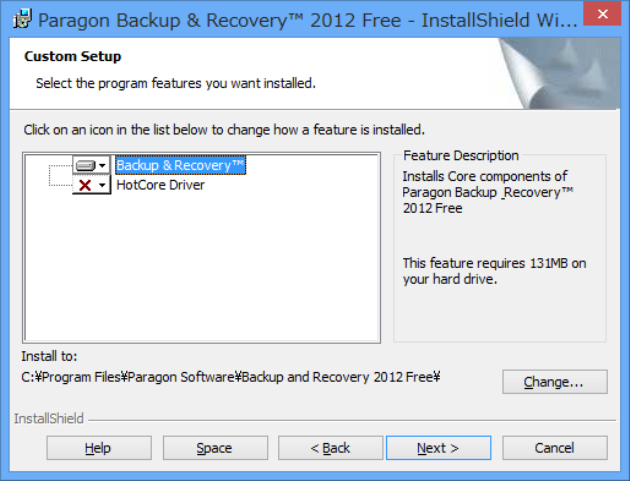
「Install」をクリックします。
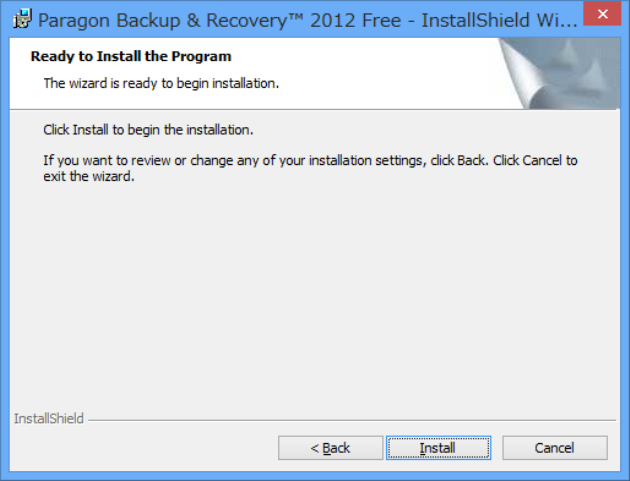
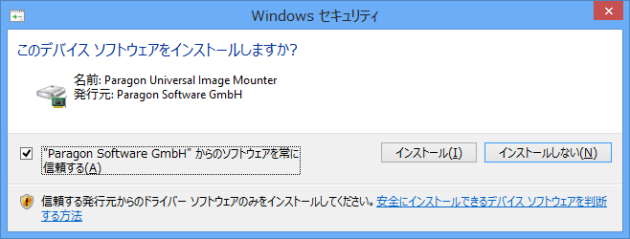
「Paragon Software GmbHからのソフトウェアを常に信頼する」にチェックを入れて、「インストール」をクリックします。
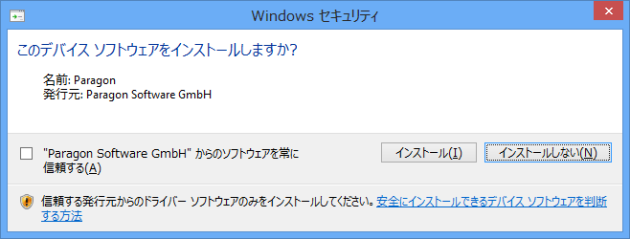
「Paragon Software GmbHからのソフトウェアを常に信頼する」にチェックを入れて、「インストール」をクリックします。
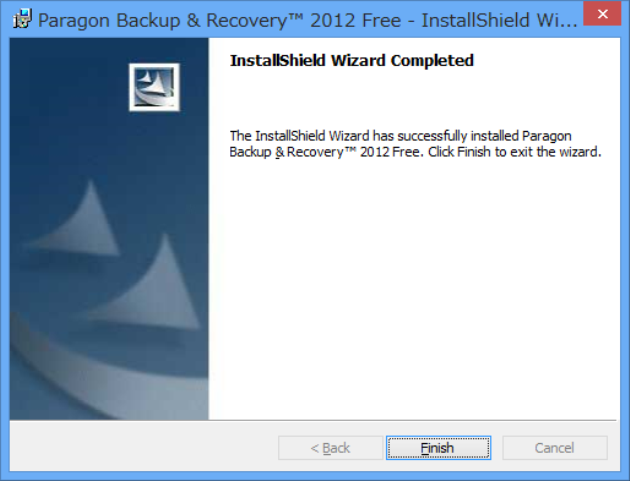
「Finish」をクリックします。
デスクトップの、ショートカットアイコン「Paragon Backup & Recovery」をダブルクリックすると、ソフトが起動します。
- 機能について -
・Backup - HDD全体を、外部メディアにコピーします。(CD/DVD,Flash Memory,外付けHDD)
・Restore - 外部メディアにコピーしたHDDの内容を復元します。
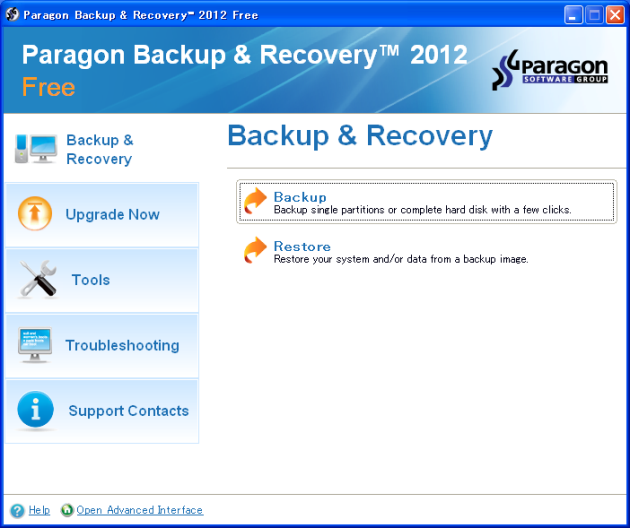
・Burn Recovery Media - Paragon Backupソフトの入った起動メディアを作成します。

- ハードディスクを丸ごとバックアップ -
ハードディスクの丸ごとバックアップの際、パソコンの環境を考える必要があります。まずは起動メディアの作成です。起動メディアは、Windowsが起動しなくなったときに
使います。起動メディアから立ち上げて、ハードディスクを丸ごとバックアップしたイメージを使って元に戻します。
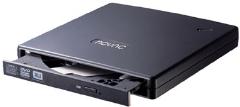
DVD-R/RW対応ドライブ搭載型のパソコンであれば、ハードディスクを丸ごとバックアップしたイメージが入っているブートディスクの作成が可能です。つまり、メーカー付属の
リカバリーディスクと同じ様な作成が可能です。勿論、ブートディスクのみ作成して、ハードディスクのバックアップイメージは外付けのハードディスクやFlash Memoryに保存して
おくことも可能です。
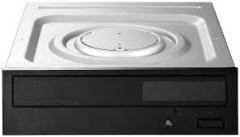
CDドライブ搭載型パソコンの場合、CD-Rディスクにデータを焼く機能がないため、起動ディスクが作成できません。他の、CD-Rディスクに書き込みのできるパソコンで起動ディスク
のみ作成するか、外付けポータブルDVDドライブを使って作成します。ハードディスクのバックアップイメージは外付けのハードディスクやFlash Memoryに保存します。
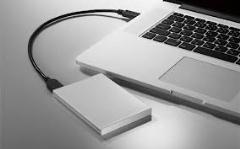
一番確実なバックアップ方法は、起動ディスクのみ作成し、ハードディスクのバックアップイメージは外付けハードディスクに保存しておくことです。ハードディスクの
バックアップイメージの入った起動ディスクを作成する場合、DVDドライブとDVD-Rディスクとの相性の問題でうまく書き込みできてない場合があります。書き込みが成功しても
念のため、他のハードディスクに換装するなどして実際に復元できるか確認する作業が必要です。
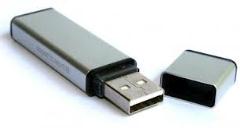
ハードディスクの中身を丸ごとCD-RやDVD-Rディスクに焼いたり、Flash Memoryにコピーする場合、Windowsシステムと最低限のソフトが入った状態にします。
コピーするサイズが小さければ、ディスクの枚数も少なくなります。現実的には、OSとソフトがあるだけでサイズ的に4Gbは超えますので、CD-Rでは枚数が多すぎるため、DVD-Rが必要です。
Flash Memoryにコピーする場合、4Gbでは足りないことがほとんどなので、8Gb位のサイズ必要です。
ハードディスクの中身を丸ごとバックアップする方法です。DVDにバックアップする場合は、DVDドライブに
DVD-Rディスクを入れておきます。外付けハードディスクがFlash Memoryにバックアップする場合、前もって
パソコンに接続しておきます。ソフトを起動して、「Backup」をクリックします。
「Next」をクリックします。
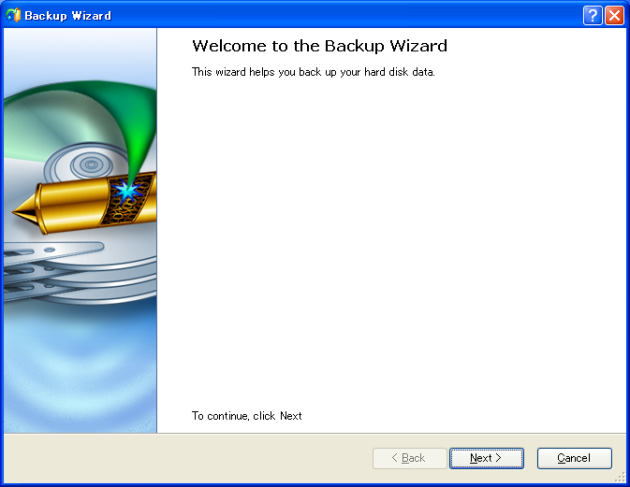
バックアップ先のドライブを選択します。下図の例では、Local Disk (C:)のあるBasic MBR Hard Disk 0 にチェックを入れます。「Next」をクリックします。
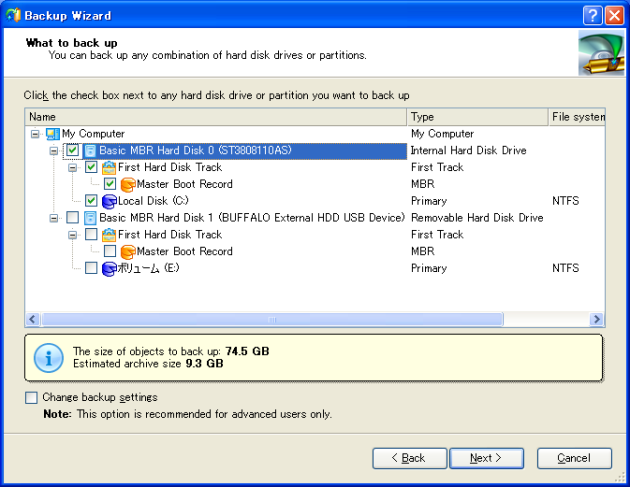
外付けハードディスクに保存する場合、「Save data to local/network drives」を選択します。DVD-Rに 焼く場合、「Burn the data to CD,DVD or BD」を選択します。(ブートイメージもコピーされるため、DVDから起動して、復元できます)
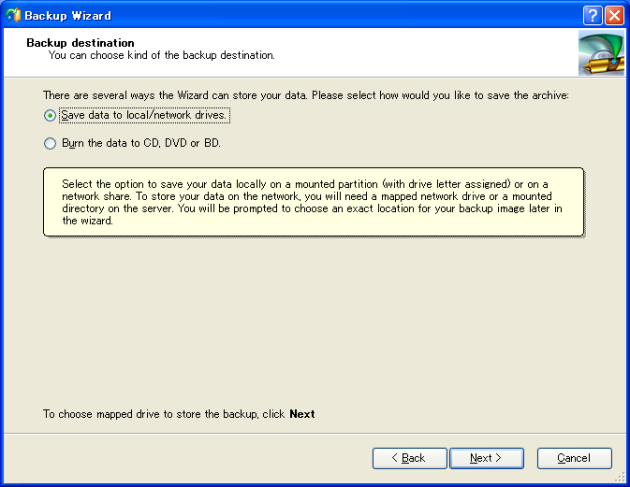
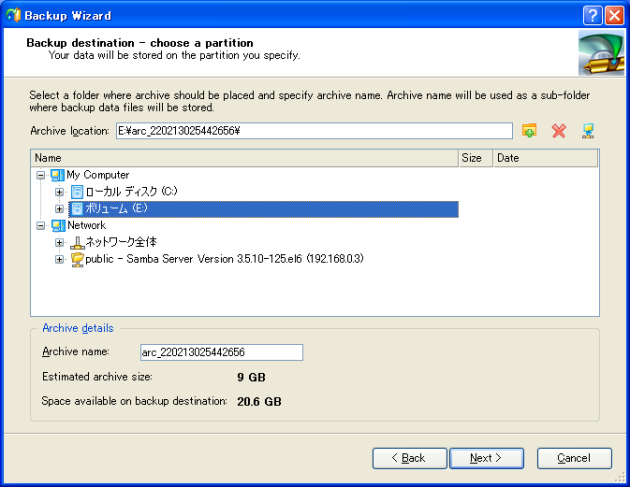
外付けハードディスクに保存する例です。今回はEドライブに保存するため、リスト一覧からEドライブを選択します。 Eドライブ直下にフォルダー名が自動生成されます。「Next」をクリックします。(ネットワーク上のドライブにも保存できます。例えば他のパソコンの 共有フォルダーや、ファイルサーバー等です)
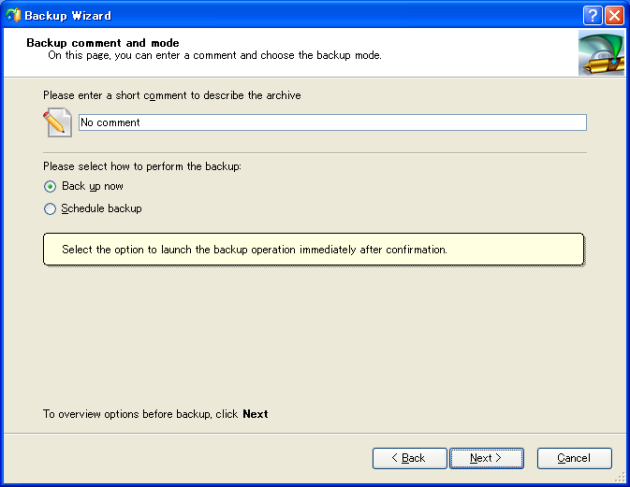
「Back up now」を選択して、「Next」をクリックします。(バックアップの容量により、終了まで時間がかかります)
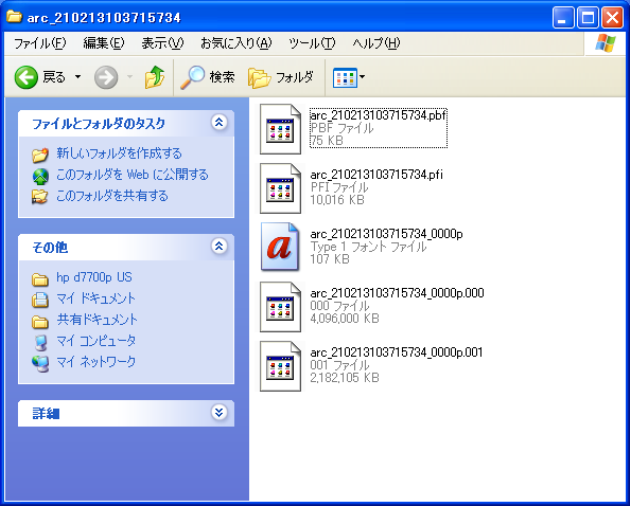
外付けハードディスクに、イメージとして保存された中身です。起動ディスクから立ち上げた場合、このフォルダーを指定して 復元します。
- 起動ディスクのみ作成 -
あらかじめ、CD-RかDVD-Rをドライブに入れておきます。 左ペインの「Tools」をクリックします。次に、「Burn Recovery Media」をクリックします。
「Next」をクリックします。
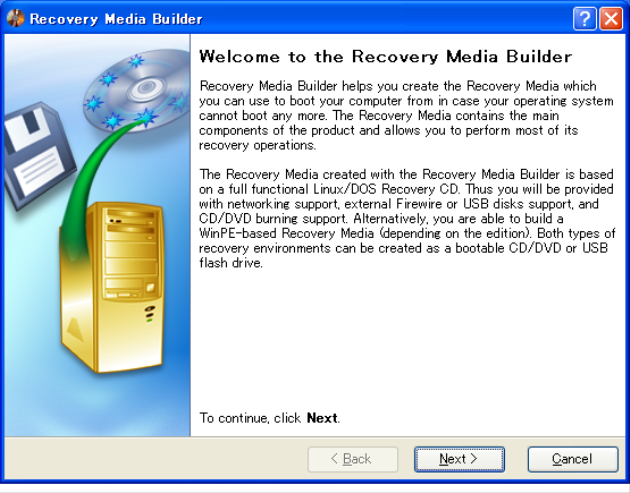
「CD/DVD」を選択して、「Next」をクリックします。起動メディアとしてFlash Memoryを選択することも可能です。 ただし、Flash Memoryからの起動に対応したパソコンに限ります。
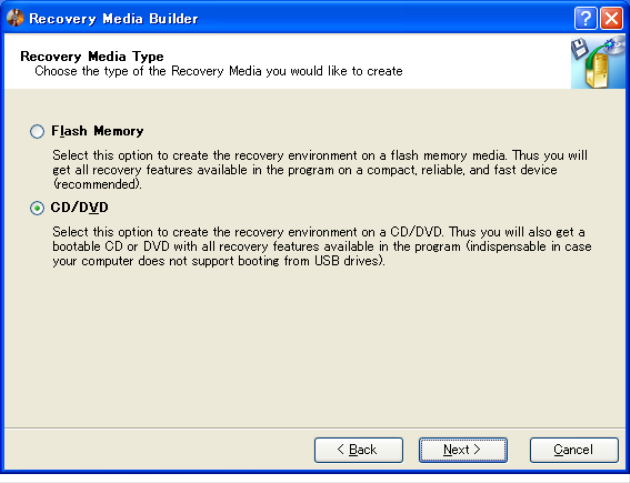
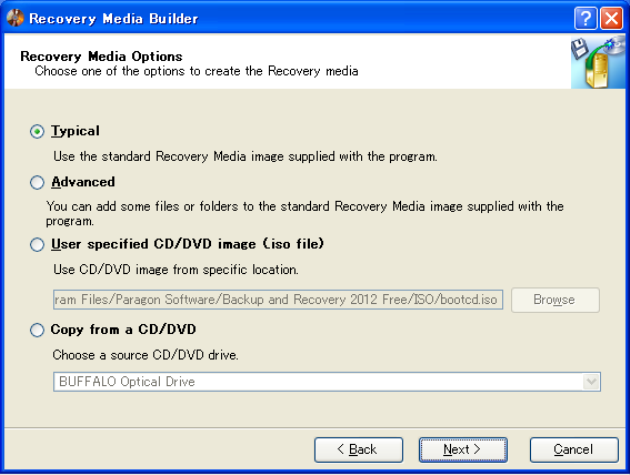
「Typical」を選択して、「NEXT」をクリックします。
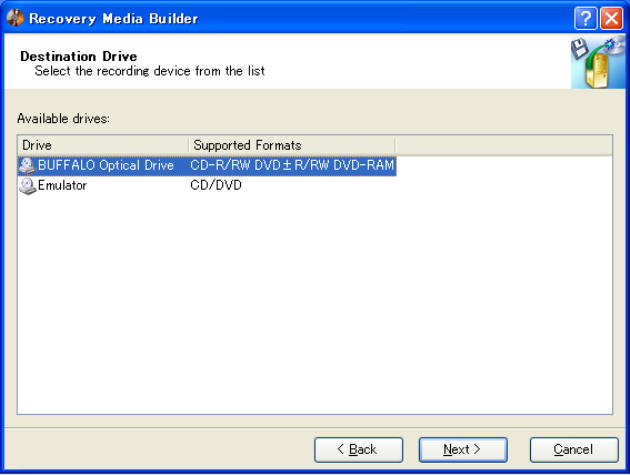
DVD-R対応ドライブを選択して、「Next」をクリックします。
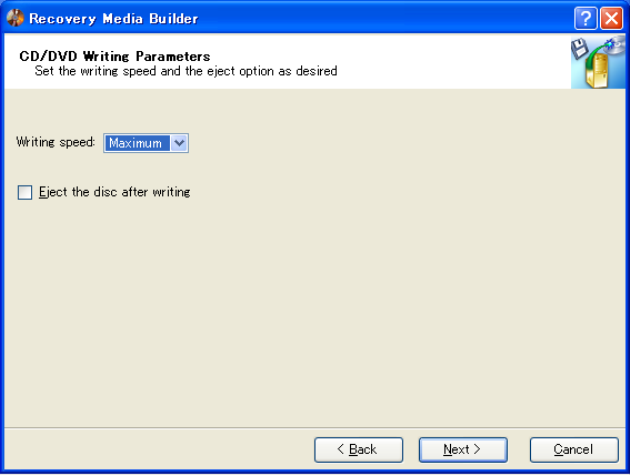
このまま、「Next」をクリックします。
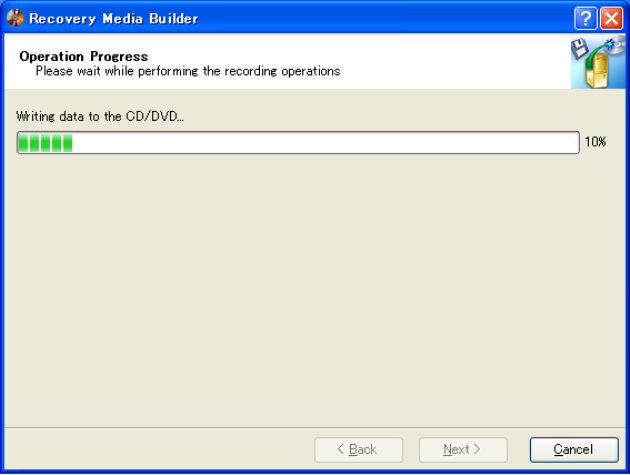
ブートイメージのみ、書き込み中です。
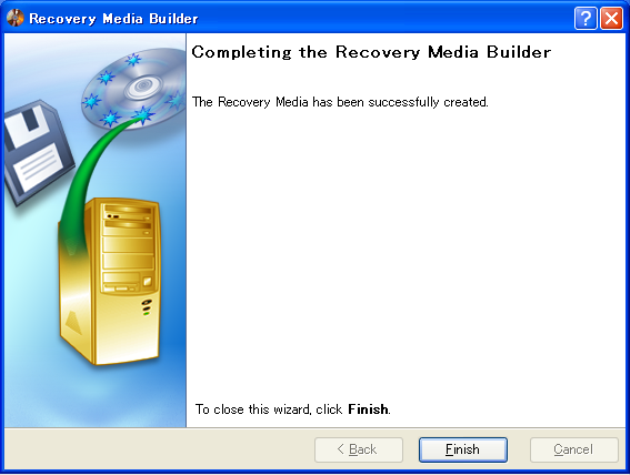
書き込みが終了しました。「Finish」をクリックします。
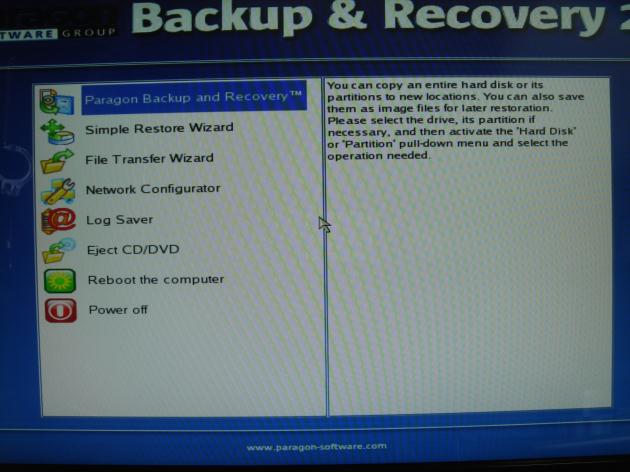
実際に、作成した起動ディスクから立ち上がるか試してみます。(パソコンのBIOSの設定で 、CD/DVDドライブの起動順位が一番になっている必要があります) CD/DVDディスクから起動すると、メインメニューが表示されます。
- バックアップイメージの復元-(外付けHDD) -
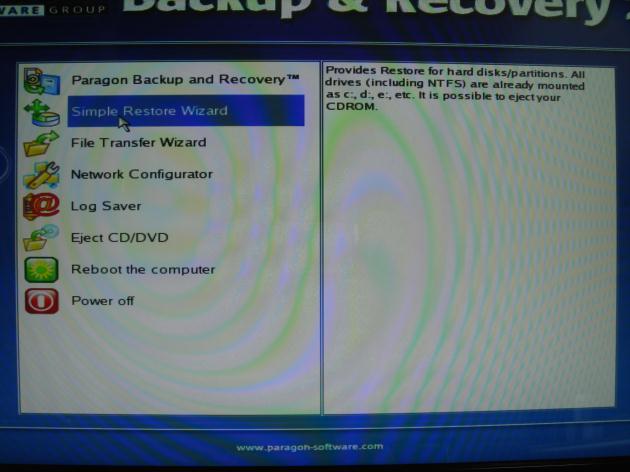
あらかじめ、ハードディスクのイメージが保存されている外付けハードディスクやFlash Memoryをパソコンに 接続しておきます。それとParagonで前もって作成した起動ディスクをパソコンのCD/DVDドライブにセットしま す。パソコンの電源を入れます。起動後、しばらく待つとこの画面が出ます。
「Simple Restore Wizard」をダブルクリックします。
「Next」をクリックします。
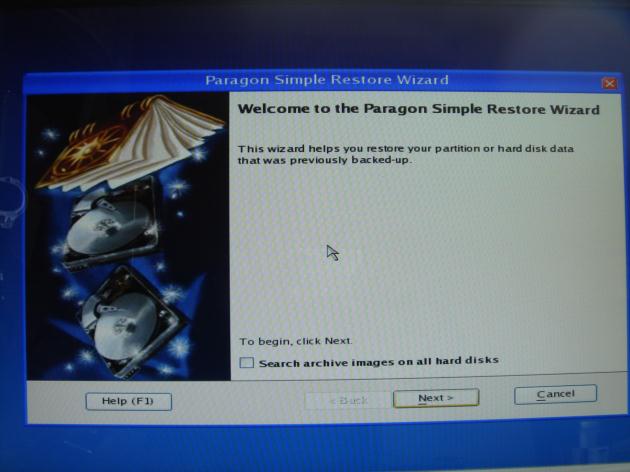
「Select image」欄の右端の四角のアイコンをクリックします。
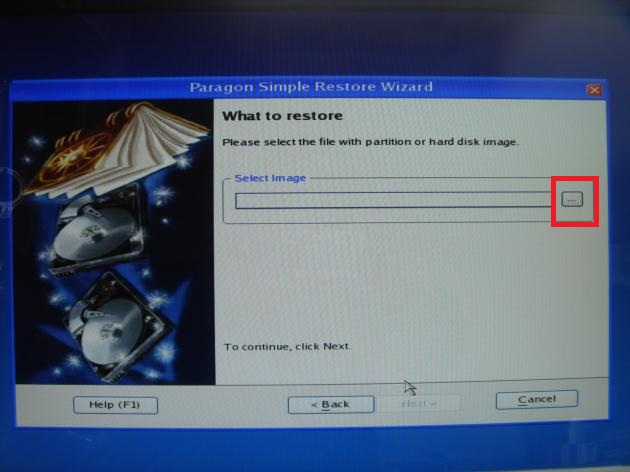
リスト一覧から、外付けハードディスク(この例ではD:)をダブルクリックします。
ブートイメージのあるフォルダーをダブルクリックします。
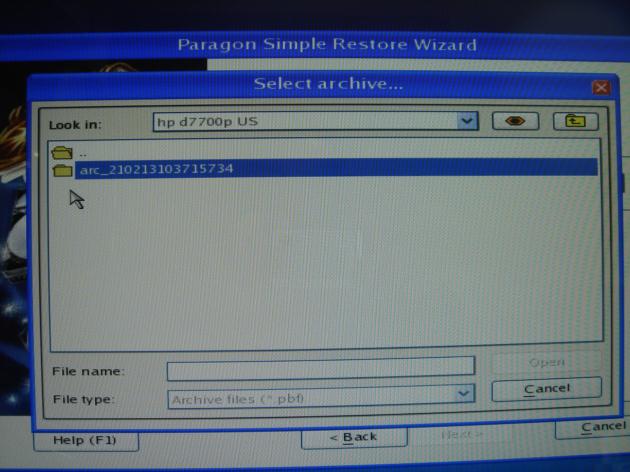
今回の例では、「arc_21023----.pbf」を選択して、「Open」をクリックします。
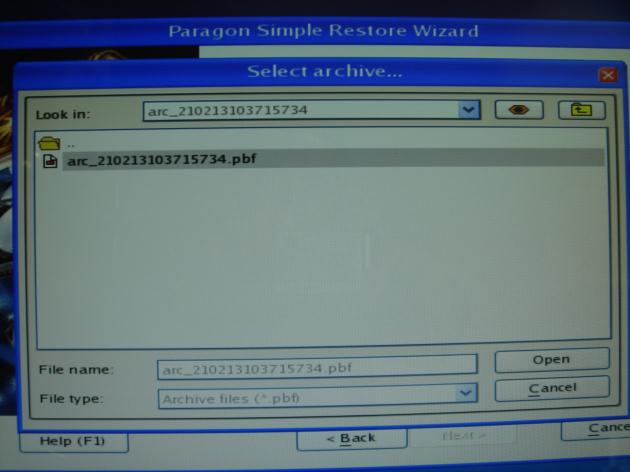
Select image の欄に、ハードディスク・イメージファイルのパス名が表示されました。「Next」をクリックします。
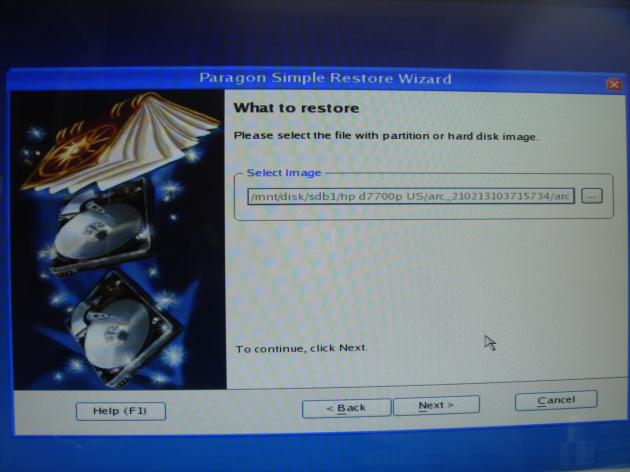
「Next」をクリックします。
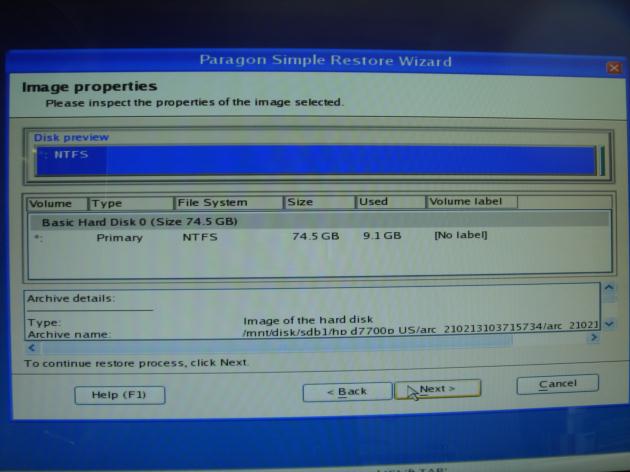
上側が「Basic Hard Disk 0」、その下が「Basic Hard Disk 1」となっているか確認します。「Next」をクリック します。
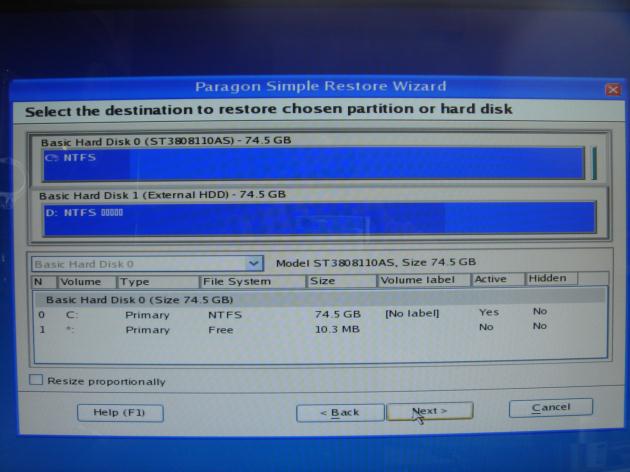
「Next」をクリックします。
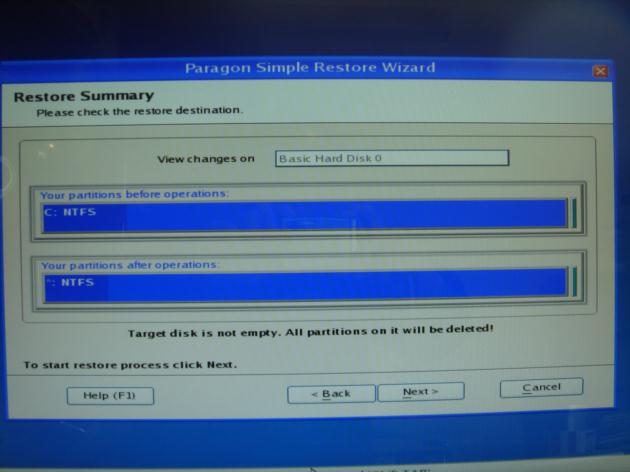
復元が開始されました。容量により、終了まで時間がかかることがあります。
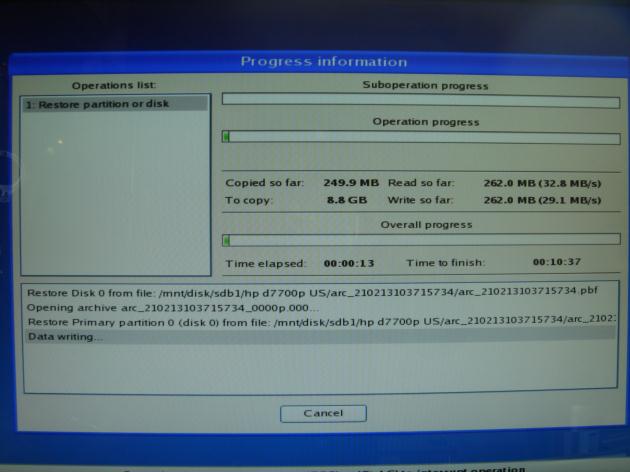
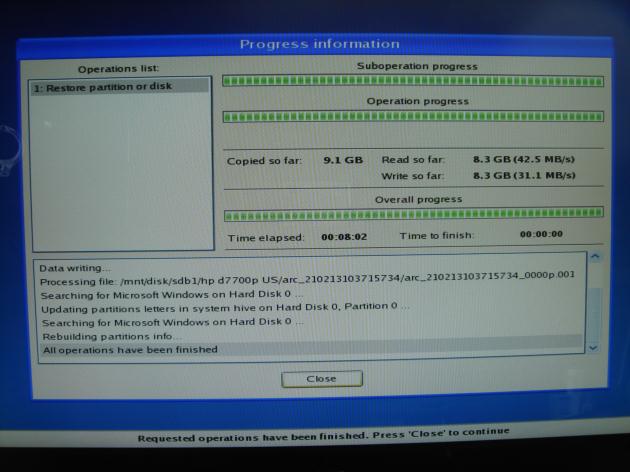
復元が、終了した状態です。「close」をクリックします。
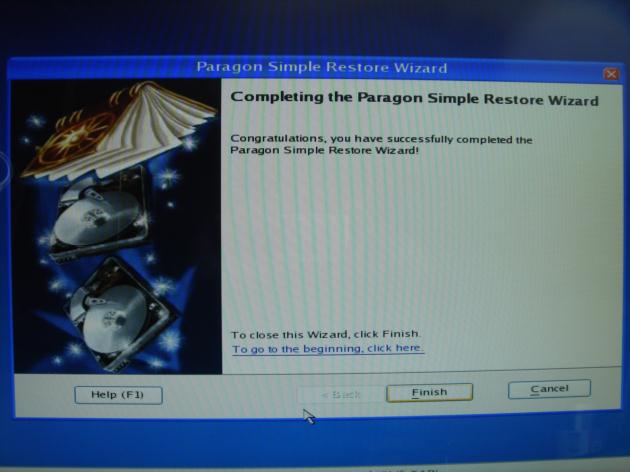
「Finish」をクリックします。
「Eject CD/DVD」をダブルクリックして、起動ディスクを取り出します。
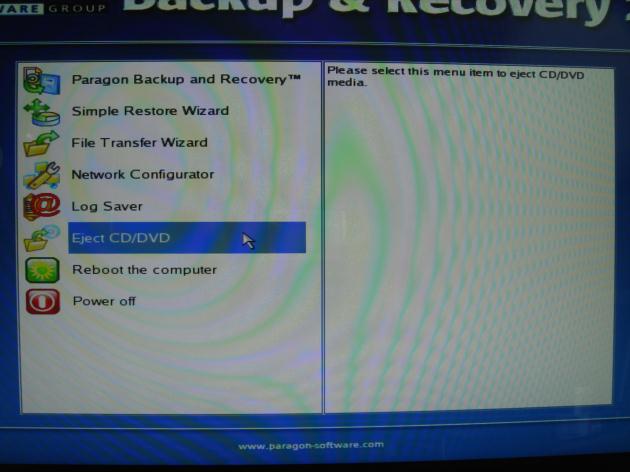
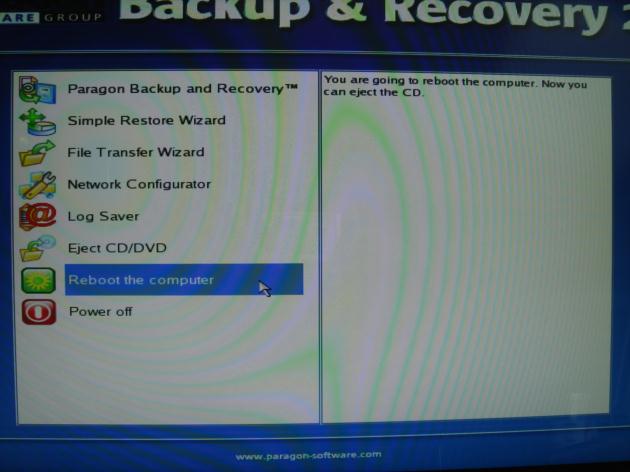
「Reboot the computer」をダブルクリックして、再起動させ、復元されているか確認します。
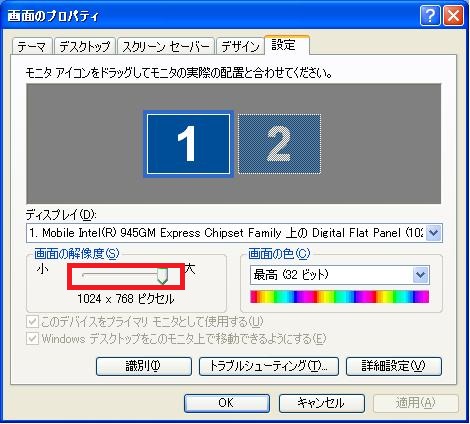
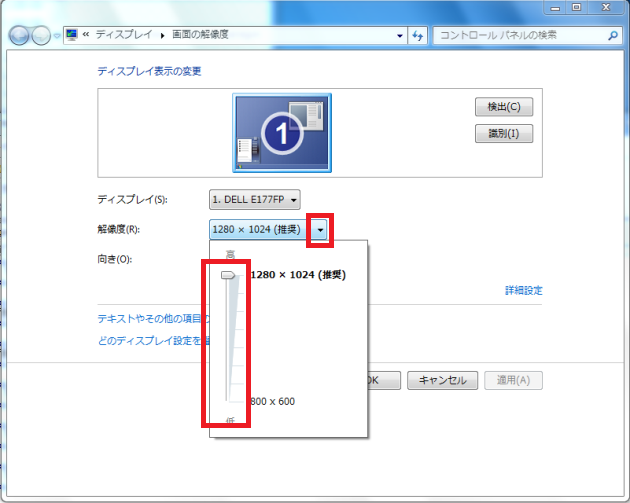
画面の文字やアイコンがぼやけていたり、大きすぎる場合は解像度の調整をします。ディスクトップ画面の何もないところで右クリックしてWin7の場合、解像度を
選択、WinXPの場合、画面のプロパティを選択して、「設定」をクリックします。後は、適時、変更をして
保存します。
XPの場合
Win7の場合
- バックアップイメージの復元-(DVDディスク) -
あらかじめ、ハードディスクのイメージが保存されているDVDディスクをパソコンのDVDドライブにセットをしておきます。 電源を入れて、しばらく待つとこの画面が出ます。(出ない場合、BIOSメニューからDVDドライブが一番最初に読み込まれるよう変更する必要があります。)
「Simple Restore Wizard」をダブルクリックします。
「Next」をクリックします。
「Select image」欄の右端の四角のアイコンをクリックします。
この例では「IDE CD/DVD」をダブルクリックします。
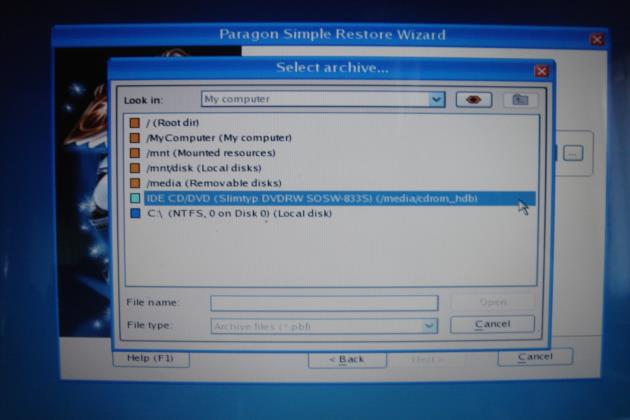
「disk.pdf」をダブルクリックします。
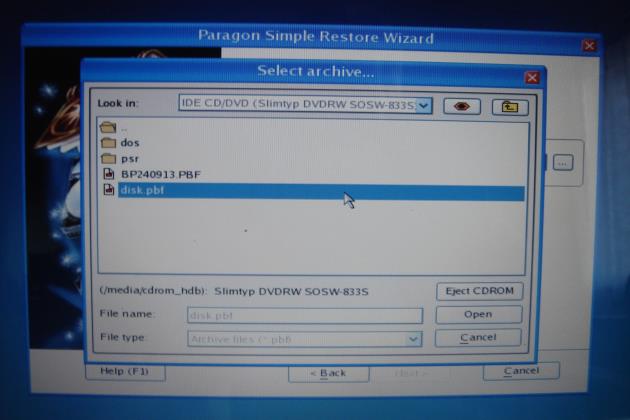
「Next」をクリックします。
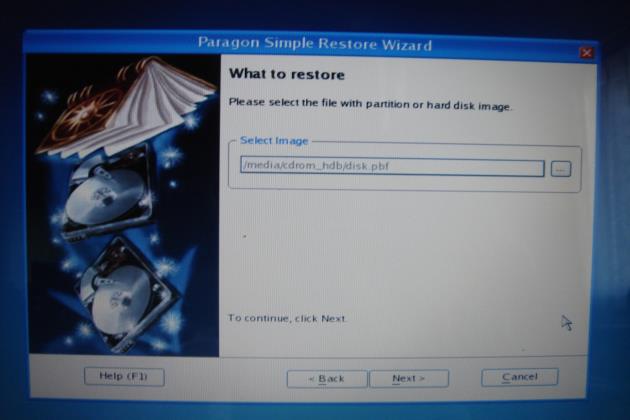
「Next」をクリックします。
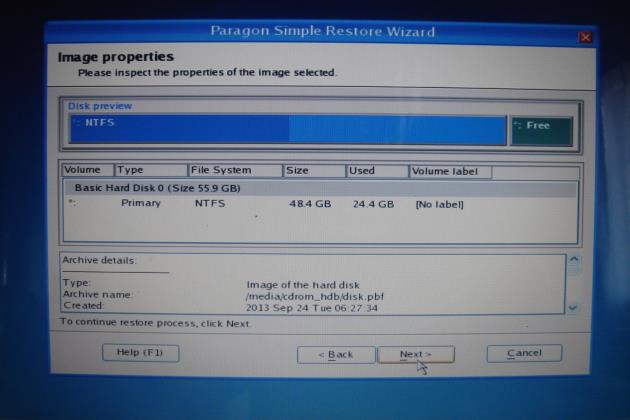
「Next」をクリックします。
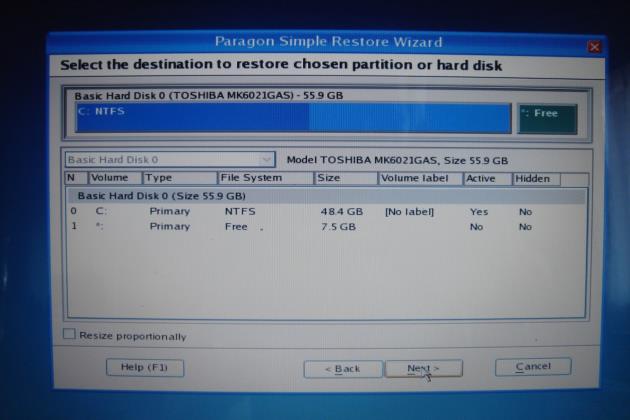
「Next」をクリックします。
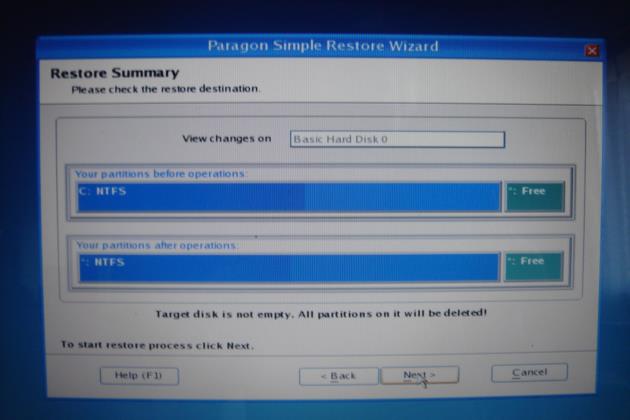
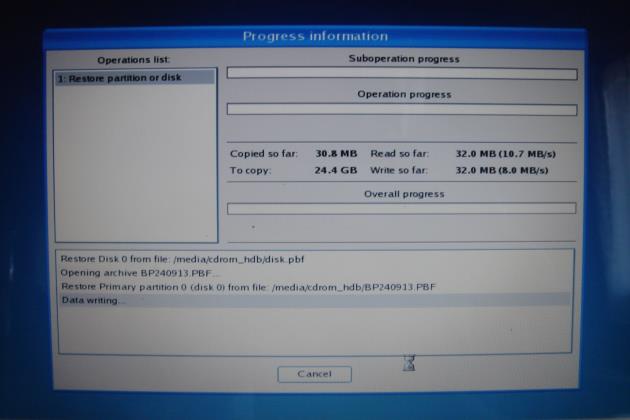
システムリカバリー作業が始まります。終わるまで15~40分くらいかかります。
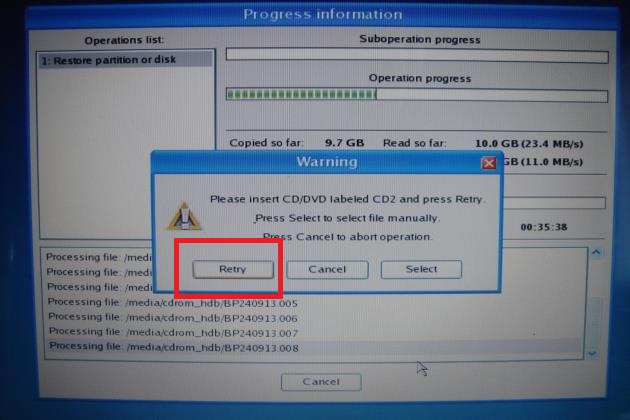
リカバリーディスクが2枚ある場合、2枚目を要求してきます。2枚目に交換して、DVDの読み込みが 始まってから、「Retry」をクリックします。動作しないときは、少し待ってから「Retry」をクリ ックします。
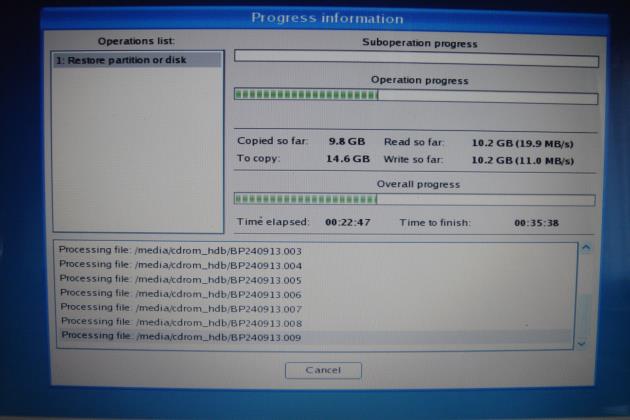
2枚目の読み込みが開始されたところです。
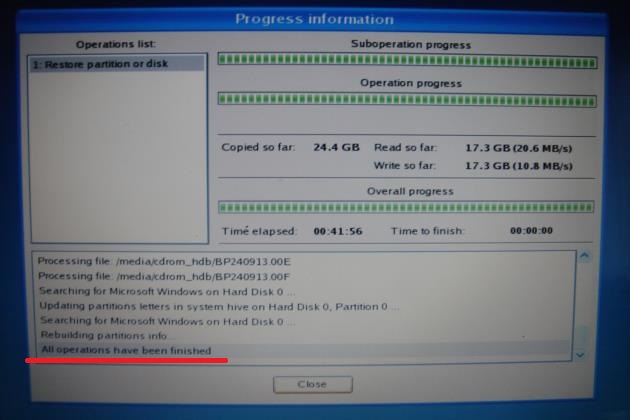
「All operations have been finished」のメッセージが表示されたら、「Close」をクリックします。
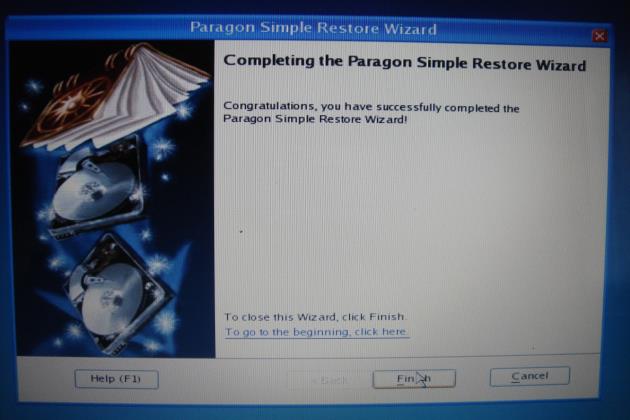
「Finish」をクリックします。
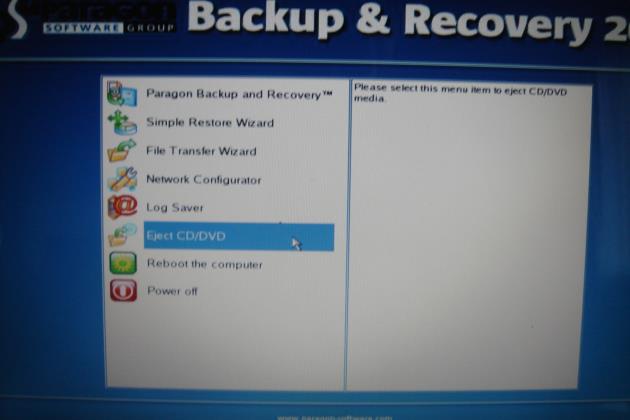
「Eject CD/DVD」をダブルクリックして、DVDディスクを取り出します。
「Reboot the computer」をダブルクリックします。パソコンが再起動して、システム復元完了です。
- バックアップイメージの復元-(DVDディスク)2014年版 -
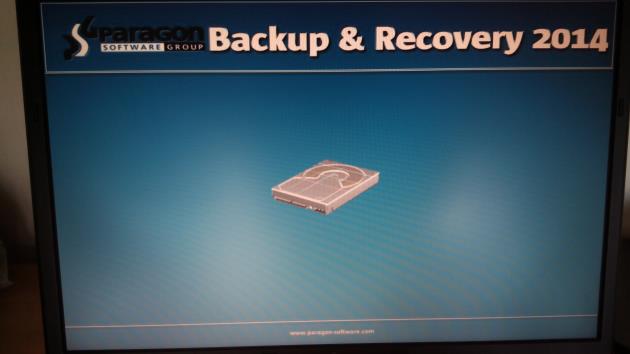
あらかじめ、ハードディスクのイメージが保存されているDVDディスクをパソコンのDVDドライブにセットをしておきます。 電源を入れて、しばらく待つとこの画面が出ます。(出ない場合、BIOSメニューからDVDドライブが一番最初に読み込まれるよう変更する必要があります。)
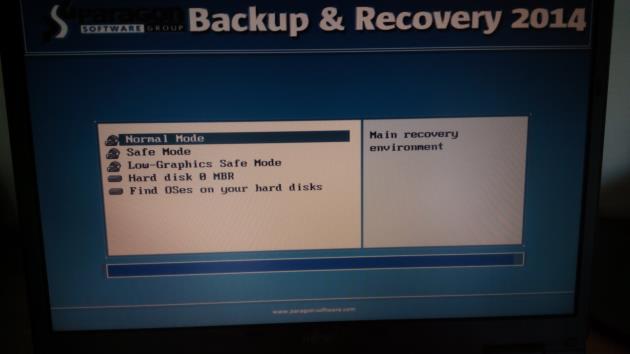
DVDから読み込み中の経過表示です。
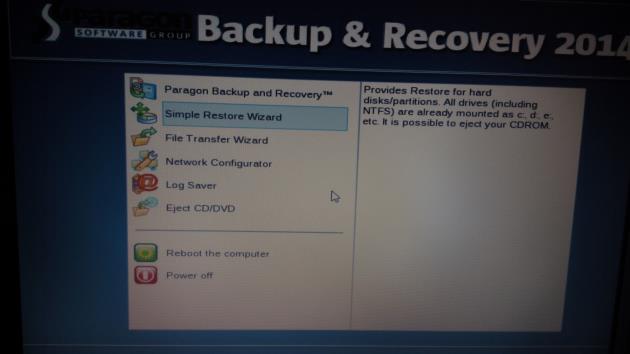
「Simple Restore Wizard」をダブルクリックします。
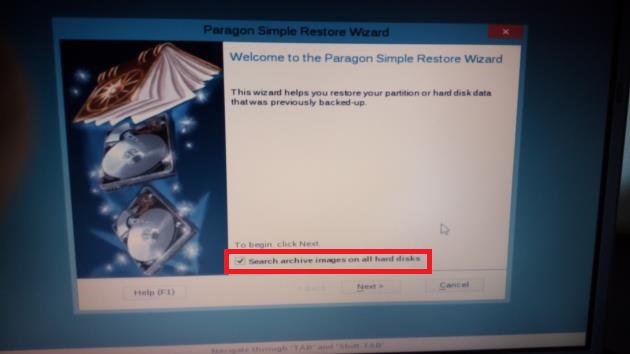
赤枠の部分のとおり、チェックを入れてから「Next」をクリックします。
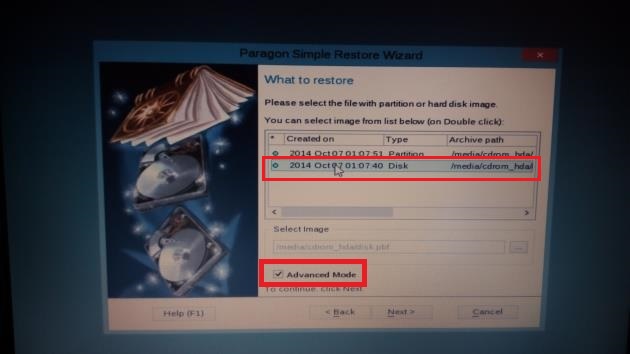
2行目の赤枠をダブルクリックします。「Advanced Mode」にチェックを入れてから、「Next」をクリックします。
「Next」をクリックします。
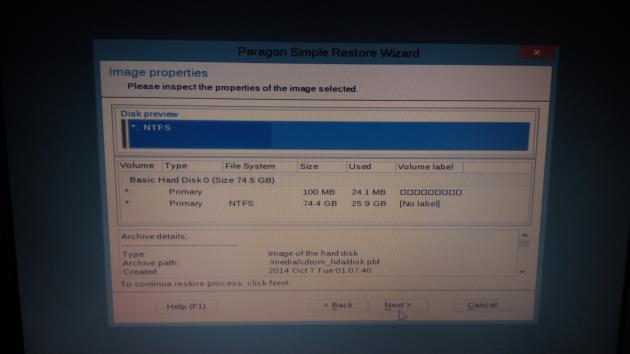
「Next」をクリックします。

「Next」をクリックします。
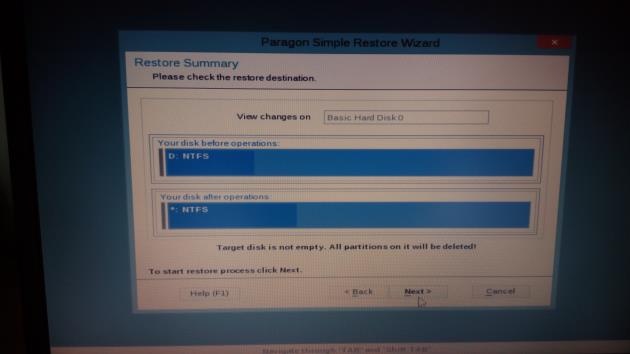
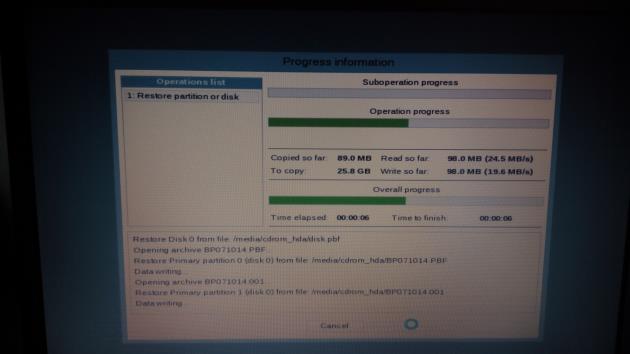
システムリカバリー作業が始まります。終わるまで15~40分くらいかかります。
リカバリーディスクが2枚ある場合、2枚目を要求してきます。2枚目に交換して、DVDの読み込みが 始まってから、「Retry」をクリックします。動作しないときはDVDを取り出し、再度読み込ませている間に「Retry」をクリ ックします。
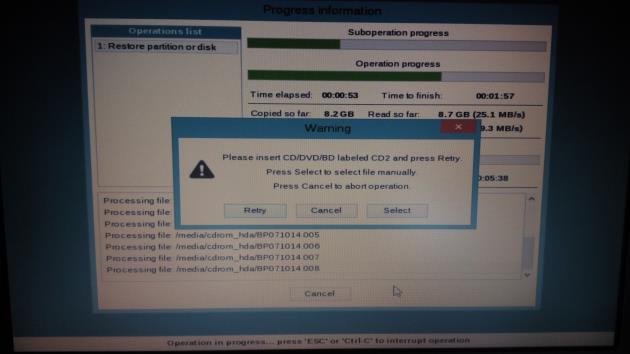
2枚目の読み込みが開始されたところです。
「All operations have been finished」のメッセージが表示されたら、「Close」をクリックします。
「Finish」をクリックします。
「Eject CD/DVD」をダブルクリックして、DVDディスクを取り出します。
「Reboot the computer」をダブルクリックします。パソコンが再起動して、システム復元完了です。